Linux PXE 无人值守安装 CentOS / RocyLinux
PXE
PXE 是由 Intel 和 Systemsoft 共同制定的一项行业标准,它在设备的固件(Firmware)中提供预启动服务。它允许计算机(客户端)在没有操作系统或本地存储设备(如硬盘、U盘)的情况下,仅通过网卡(NIC)从网络服务器上启动。这项由Intel和Systemsoft在1999年发布的技术,已经成为现代数据中心、企业网络和大规模计算机管理的标准工具。
简而言之,它让计算机在操作系统尚未加载时,就能从网络服务器下载启动程序和操作系统镜像。
PXE 的工作流程建立在一套标准的客户端-服务器模型之上,并依赖于几个关键的网络协议,主要是 DHCP (动态主机配置协议) 和 TFTP (简单文件传输协议)。
核心组件
PXE 环境的实现依赖于客户端和服务器端的几个标准网络协议和服务
PXE 客户端
需要服务器有一块支持 PXE 的网卡(Network Interface Controller, NIC)。几乎所有物理线缆连接的网卡都支持。
DHCP 服务器(Dynamic Host Configuration Protocol)
负责给客户端分配 IP 地址和其它网络配置参数。
在PXE启动流程中,它还通过特定的DHCP选项向客户端提供引导信息:
- 选项 DHCP 66 (next-server) 来指定 TFTP 服务器的 IP 地址
- 选项 DHCP 67 (bootfile-name) 来指定网络引导程序 (NBP) 的文件名。
TFTP 服务器(Trivial File Transfer Protocol):
这是一个轻量级的 FTP 协议,用于在网络中传输启动所需的初始文件(如 NBP、内核文件和初始 RAM 磁盘等)。
HTTP/HTTPS 服务器
一旦客户端加载了 NBP(iPXE 或其他高级引导加载程序),NBP 下载部署文件(如完整的操作系统镜像、大型安装文件包)时通常会通过 HTTP 或 HTTPS 服务器来传输。
相比于 TFTP,HTTP 传输速度更快,效率更高,更适合传输 GB 级别的大文件。HTTPS 还能提供加密和安全认证。
工作流程
DHCP
PXE 客户端广播 DHCPDISCOVER 报文
客户端在本地广播域(Broadcast Domain)内,以广播形式发送一个 DHCPDISCOVER 报文。
该报文中的 选项 60 (Vendor Class Identifier) 包含了特定于PXE的标识符,例如 "PXEClient:Arch:xxxxx:UNDI:xxxxxx"。该选项用于向 DHCP 服务器声明其 PXE 引导意图,以区别于常规的 IP 地址租约请求。
BIOS 客户端和 UEFI 客户端在发送 DHCP 请求包时,会通过一个特定的 DHCP 选项 93 (Client System Architecture Type) 来表明自己的“身份”。
传统BIOS客户端 发送的DHCP请求中,选项93的值通常是 0 (代表 Intel x86 PC)。
UEFI客户端 发送的DHCP请求中,选项93的值根据具体架构而不同,例如:
7(代表x86-64 UEFI)9(代表x86-64 UEFI)6(代表IA-32 UEFI)
一个配置完善的DHCP服务器会检查这个选项93的值。然后,它会根据这个值,动态地决定在选项67(引导文件名)中返回哪一个NBP文件。
BIOS 和 UEFI 是两种完全不同的固件架构,它们无法执行为对方编译的程序。通过这种方式,不同架构的 PXE 客户端可以获取到与之兼容的 NBP 文件。
DHCP 服务器的引导参数提供
监听PXE请求的DHCP服务器在接收到 DHCPDISCOVER 报文后,会构建一个 DHCPOFFER 单播报文作为回应。
DHCPOFFER 报文中除了包含IP地址租约信息(yiaddr 字段等)外,还必须提供以下PXE专用的引导选项:
- 选项 66 (TFTP Server Name / next-server): 指定了提供引导文件的 TFTP 服务器地址。
- 选项 67 (Bootfile Name / filename): 定义了需要下载的网络引导程序 (NBP) 的完整路径及文件名。
DHCP 客户端确认
客户端接收到一个或多个 DHCPOFFER 后,会选择其中一个,并广播一个 DHCPREQUEST 报文,此报文的目的在于确认其选择的DHCP服务器及IP地址租约。
被选中的DHCP服务器最终返回一个 DHCPACK (DHCP Acknowledgment) 报文,正式确认网络参数分配。
客户端接收到 DHCPACK 后,便完成了网络接口的配置,并获得了执行下一步引导所需的全部信息:
- TFTP服务器地址
- NBP文件名
下载 NBP 引导程序
PXE客户端通过 DHCP 协议获取到 IP 地址、TFTP服务器地址(由 DHCP 选项 66 指定)以及网络引导程序(NBP)的文件名(由 DHCP 选项 67 定义)。随后,客户端将基于这些信息,使用 TFTP 协议向该服务器发起一个读请求(Read Request, RRQ),用以下载指定的 NBP 文件。
下载 NBP (网络引导程序) 阶段必须通过 TFTP 协议。
客户端计算机最初始的引导环境(网卡上的 PXE 固件 )。这段固件代码容量非常小(通常只有几十KB),它被烧录在网卡的ROM或主板的固件中。在这个微型环境中,没有空间去实现一个完整的 TCP/IP 协议栈,更不用说复杂的应用层协议如 HTTP 或 FTP 了。
TFTP (Trivial File Transfer Protocol) 协议的设计目标就是“简单”。它基于 UDP,没有复杂的连接状态管理和认证机制,代码实现非常精简,完美契合了固件环境的苛刻要求。
控制权移交
下载完成后,NBP (网络引导程序) 的二进制镜像已被完整加载至客户端内存。PXE 固件随即移交系统执行控制权,通过一个跳转指令将 CPU 的执行流重定向至 NBP 镜像的内存入口点 (Entry Point),从而启动 NBP 的执行流程。
NBP (Network Bootstrap Program) 文件本质上是一个微型的、专门用于网络引导的加载程序 (Bootloader)。
它是一个可以直接在计算机的 CPU 上运行的二进制可执行文件,CPU 可以直接理解和执行的指令集合。
NBP 文件通常使用非常底层的编程语言编写,主要是 C 语言和汇编语言 (Assembly)。
NBP 的核心组件
- 网络与文件加载器 (Network & File Loader): 这是程序的核心。它内置了 TFTP 或更高级的 HTTP/NFS 等网络客户端,负责下载后续所有文件(如配置、内核)。
- 配置解析器 (Configuration Parser): 负责读取并理解自身的配置文件(例如
pxelinux.cfg/default),根据文件内容决定下一步的具体操作。 - 用户界面 (User Interface): 能够在屏幕上绘制一个简单的文本菜单,用于向用户展示可用的启动选项。
- 执行控制模块 (Execution Control): 负责将下载的文件放置到正确的内存地址,并在最后将 CPU 控制权精确地移交给操作系统内核。
NBP 工作流程
- 加载配置: 启动后,首先通过网络下载并解析自身的配置文件,以明确将要执行的任务。
- 呈现菜单: (可选) 根据配置在屏幕上显示一个启动菜单,并等待用户做出选择或自动超时。
- 下载系统组件: 根据配置指令,通过网络下载操作系统内核 (Kernel) 和初始内存盘 (initrd)。
- 启动内核: 将内核和 initrd 放置到正确的内存地址,最后执行跳转指令,将 CPU 的控制权移交给内核,至此 NBP 的任务完成。
构建 PXE 环境
操作系统版本(来源于 /etc/os-release 文件和 uname -a 命令,省略部分内容):
root@xiaoshae:~# cat
PRETTY_NAME="Ubuntu 24.04.1 LTS"
NAME="Ubuntu"
VERSION_ID="24.04"
VERSION="24.04.1 LTS (Noble Numbat)"
VERSION_CODENAME=noble
ID=ubuntu
ID_LIKE=debian
UBUNTU_CODENAME=noble
LOGO=ubuntu-logo
Linux xiaoshae 6.8.0-47-generic #47-Ubuntu SMP PREEMPT_DYNAMIC Fri Sep 27 21:40:26 UTC 2024 x86_64 x86_64 x86_64 GNU/Linux
网络信息(其他网卡与 PXE 服务无关,不展示):
4: ens38: <BROADCAST,MULTICAST,UP,LOWER_UP> mtu 1500 qdisc fq_codel state UP group default qlen 1000
    link/ether 00:0c:29:24:d9:8e brd ff:ff:ff:ff:ff:ff
    altname enp2s6
    inet 10.33.1.1/16 brd 10.33.255.255 scope global noprefixroute ens38
       valid_lft forever preferred_lft forever
    inet6 fe80::4447:e0cb:20bb:1db1/64 scope link tentative noprefixroute
       valid_lft forever preferred_lft forever
tftp 服务器
安装
更新系统软件包列表,安装 tftpd-hpa 软件包,这是一个功能增强的 TFTP 服务器。
sudo apt-get update
sudo apt install tftpd-hpa

systemctl start tftpd-hpa
systemctl enable tftpd-hpa
tftpd-hpa 服务默认为开机自启动。
备份配置文件:
mv /etc/default/tftpd-hpa /etc/default/tftpd-hpa.back
使用文本编辑器 vim 打开配置文件:
vim /etc/default/tftpd-hpa
将文件内容修改为如下所示。这些设置将使 TFTP 服务器监听所有网络接口的连接,并允许上传新文件(可选)。
# /etc/default/tftpd-hpa

TFTP_USERNAME="tftp"
TFTP_DIRECTORY="/pxe/tftp"
TFTP_ADDRESS=":69"
TFTP_OPTIONS="--secure --create --verbose"
配置文件参数详解:
TFTP_USERNAME: TFTP 服务运行时使用的用户名。
TFTP_DIRECTORY: TFTP 的根目录,所有文件都将在此目录下进行传输。
TFTP_ADDRESS: 服务器监听的 IP 地址和端口。0.0.0.0:69 表示监听所有 IPv4 地址的 69 端口(TFTP 的标准端口)。
TFTP_OPTIONS: 附加选项。
- –secure: 将服务器的根目录切换到 TFTP_DIRECTORY 指定的目录,增强安全性。
- –create: 允许创建新文件,即允许客户端上传服务器上不存在的文件。
安装 tftpd-hpa 后,如果 /pxe/tftp 目录不存在,则创建该目录。
mkdir -p /pxe/tftp
为了使 TFTP 服务能够管理该目录下的文件,需要将目录的所有者更改为配置文件中指定的 tftp 用户,并赋予适当的读写执行权限。
# 更改目录所有者
sudo chown -R tftp:tftp /pxe/tftp

# 设置目录权限,755 允许所有者读写,其他用户只读
sudo chmod -R 755 /pxe/tftp
注意:有些教程建议使用 777 权限,这会允许任何用户写入,可能带来安全风险。对于大多数应用场景,755 是一个更安全的选择。
安装 tftpd-hpa 成功后,服务会自动启动。若修改了配置文件,应手动重启 tftpd-hpa 服务。
systemctl restart tftpd-hpa
简单测试
安装 TFTP 客户端
apt install tftp-hpa
在服务器的 TFTP 根目录中创建一个用于测试下载的文件。
echo "tftp test content" | sudo tee /pxe/tftp/test.txt
连接到本地 TFTP 服务器并下载文件。
# 进入一个可写目录,例如 /tmp
cd /tmp

# 连接并下载文件
tftp localhost
tftp> get test.txt
tftp> quit

# 验证文件是否已下载
cat test.txt
注意:TFTP(Trivial File Transfer Protocol,简单文件传输协议)的设计初衷就是极简。它只包含了最基本的功能:读取文件(GET/下载)和写入文件(PUT/上传)。该协议本身并未定义列出目录、重命名或删除文件等功能。
创建一个新文件并上传到服务器。
echo "upload test" > upload.txt

# 连接并上传文件
tftp localhost
tftp> put upload.txt
tftp> quit

# 在服务器上验证文件是否已上传
ls -l /pxe/tftp/upload.txt
cat /pxe/tftp/upload.txt
注意:测试完成后自行清理测试文件。
nginx 服务器
安装
更新软件包列表并安装 nginx 服务。
apt-get update
apt -y install nginx

systemctl start nginx
systemctl enable nginx
安装成功后会自动启动 Nginx 服务。 nginx 服务默认为开机自启动。
您需要创建一个专门的目录来存放您希望通过 HTTP 提供下载的文件。为了便于管理,我们将其创建在 /srv/http/。
mkdir -p /pxe/http/
为 /pxe/http 目录设置正确的所有权和权限,以确保 Nginx 进程(通常以 www-data 用户身份运行)有权访问这些文件。
# 将目录的所有权递归地赋予 www-data 用户和组
sudo chown -R www-data:www-data /pxe/http

# 确保目录及其中的文件具有正确的读取权限
sudo chmod -R 755 /pxe/http
在 /etc/nginx/sites-available/ 目录下为您的文件服务器创建一个新的配置文件。
vim /etc/nginx/sites-available/file-server
将以下内容粘贴到您刚刚创建的 file-server 文件中。
server {
    listen 80 default_server;

    location / {
        root /pxe/http/;

		# 开启目录浏览功能,当访问一个目录时,会列出其中的文件
        autoindex on;

		# (可选)显示文件的确切大小,而不是以KB、MB、GB为单位
        autoindex_exact_size off;

		# (可选)显示文件的本地时间
        autoindex_localtime on;

		charset utf-8;

		# 尝试直接提供文件,如果找不到则返回 404 错误
        try_files $uri $uri/ =404;
    }

}
以下是无注释版本:
server {
    listen 80 default_server;

    location / {
        root /pxe/http/;
        autoindex on;
        autoindex_exact_size off;
        autoindex_localtime on;
		charset utf-8;
        try_files $uri $uri/ =404;
    }

}
Nginx 通过从 sites-enabled 目录读取配置来加载站点。我们需要创建一个从 sites-available 到 sites-enabled 的符号链接。
ln -s /etc/nginx/sites-available/file-server /etc/nginx/sites-enabled/
为了避免与默认的 Nginx 欢迎页面冲突,最好移除默认站点的符号链接。
rm /etc/nginx/sites-enabled/default
在重启服务之前,检查配置文件是否存在语法错误。
nginx -t
如果您看到如下输出,则表示配置正确:
nginx: the configuration file /etc/nginx/nginx.conf syntax is ok
nginx: configuration file /etc/nginx/nginx.conf test is successful
重载 Nginx 服务,以应用所有更改。
systemctl reload nginx
测试
为了进行测试,我们可以在这个目录中创建一个示例文件:
echo "This is the nginx test file." | tee /pxe/http/nginx_test.txt
使用 curl 访问测试是否能正常访问。
curl -i http://127.0.0.1/nginx_test.txt
以下是 curl 命令的返回内容:
curl -i http://127.0.0.1/nginx_test.txt
HTTP/1.1 200 OK
Server: nginx/1.24.0 (Ubuntu)
Date: Wed, 08 Oct 2025 13:20:22 GMT
Content-Type: text/plain; charset=utf-8
Content-Length: 29
Last-Modified: Wed, 08 Oct 2025 13:19:42 GMT
Connection: keep-alive
ETag: "68e664ee-1d"
Accept-Ranges: bytes

This is the nginx test file.
注意:测试完成后自行清理测试文件。
nfs 服务器
安装 NFS 服务器软件包
sudo apt-get update
sudo apt install nfs-kernel-server

sudo systemctl start nfs-kernel-server
sudo systemctl enable nfs-kernel-server
创建一个用于共享的目录,例如 /pxe/nfs:
mkdir -p /pxe/nfs
设置目录权限,确保客户端可以访问(根据需求调整权限):
chown nobody:nogroup /pxe/nfs
chmod 755 /pxe/nfs
编辑 NFS 配置文件 /etc/exports,指定共享目录和访问权限:
vim /etc/exports
添加以下内容(根据你的网络和需求调整):
/pxe/nfs 10.33.0.0/16(ro,sync,no_subtree_check)
/pxe/nfs:共享的目录。10.33.0.0/16:允许访问的客户端网络(替换为你的网络范围,例如 192.168.1.* 或特定 IP)。ro:允许读,禁止写。sync:确保数据同步写入。no_subtree_check:禁用子树检查,提高性能。
更新 NFS 导出表:
sudo exportfs -a
kea-dhcp 服务器
更新您的系统软件包列表并安装 Kea DHCPv4 服务器的软件包。
apt-get update
apt install kea-dhcp4-server

systemctl start kea-dhcp4-server
systemctl enable kea-dhcp4-server
Kea 的配置文件使用 JSON 格式,默认位于 /etc/kea/kea-dhcp4.conf。我们将备份原始文件并创建一个新的配置。
备份默认配置文件
mv /etc/kea/kea-dhcp4.conf /etc/kea/kea-dhcp4.conf.bak
创建并编辑新的配置文件
vim /etc/kea/kea-dhcp4.conf
将下面的 JSON 配置模板完整地复制并粘贴到文件中。您需要根据您的网络环境修改其中的占位符。
{
    "Dhcp4": { // Kea DHCPv4 服务器的主配置块
        "interfaces-config": {
            "interfaces": [ "ens38" ] // 指定 DHCPv4 服务器监听的网络接口
        },

        "lease-database": {
            "type": "memfile", // 租约数据库类型:内存文件 (Memfile)
            "persist": true, // 启用持久化存储
            "name": "/var/lib/kea/kea-leases4.csv" // 存储 DHCPv4 租约信息的文件路径
        },

        "client-classes": [ // 客户端分类规则
            {
                "name": "PXE_BIOS",
                // 测试条件:DHCP 选项 93 (Client System Architecture) 的值是 0x0000 (Intel x86PC / BIOS)
                "test": "option[93].hex == 0x0000",
                "option-data": [
                    {
                        "name": "boot-file-name", // 分配给符合此分类的客户端的启动文件名 (TFTP 文件名)
                        "data": "undionly.kpxe" // 适用于 BIOS PXE 启动的 iPXE 文件
                    }
                ]
            },
            {
                "name": "PXE_UEFI",
                // 测试条件:选项 93 的值是 0x0007 (EFI IA32) 或 0x0009 (EFI X64)
                "test": "option[93].hex == 0x0007 or option[93].hex == 0x0009",
                "option-data": [
                    {
                        "name": "boot-file-name",
                        "data": "ipxe.efi" // 适用于 UEFI PXE 启动的 iPXE 文件
                    }
                ]
            }
        ],

        "subnet4": [ // IPv4 子网配置块
            {
                "subnet": "10.33.0.0/16", // 定义的子网 (网络地址和前缀长度)
                "pools": [ // 可分配的 IP 地址池
                    {
                        "pool": "10.33.1.100 - 10.33.1.200" // IP 地址范围
                    }
                ],
                "next-server": "10.33.1.1", // "next-server" 选项 (DHCP Option 66 / TFTP 服务器地址)
                "valid-lifetime": 4000, // 租约有效时长 (秒)
                "renew-timer": 1000, // 租约续期时间点 (秒)
                "rebind-timer": 2000 // 租约重绑定时间点 (秒)
            }
        ],

        "loggers": [ // 日志配置
            {
                "name": "kea-dhcp4", // 日志记录器名称
                "output_options": [
                    {
                        "output": "/var/log/kea/kea-dhcp4.log" // 日志文件路径
                    }
                ],
                "severity": "INFO", // 日志严重级别
                "debuglevel": 0 // 调试级别 (0-9)
            }
        ]
    }
}
以下是无注释版本:
{
    "Dhcp4": {
        "interfaces-config": {
            "interfaces": [ "ens38" ]
        },

        "lease-database": {
            "type": "memfile",
            "persist": true,
            "name": "/var/lib/kea/kea-leases4.csv"
        },

        "client-classes": [
            {
                "name": "PXE_BIOS",
                "test": "option[93].hex == 0x0000",
                "option-data": [
                    {
                        "name": "boot-file-name",
                        "data": "undionly.kpxe"
                    }
                ]
            },
            {
                "name": "PXE_UEFI",
                "test": "option[93].hex == 0x0007 or option[93].hex == 0x0009",
                "option-data": [
                    {
                        "name": "boot-file-name",
                        "data": "ipxe.efi"
                    }
                ]
            }
        ],

        "subnet4": [
            {
                "subnet": "10.33.0.0/16",
                "pools": [
                    {
                        "pool": "10.33.1.100 - 10.33.1.200"
                    }
                ],
                "next-server": "10.33.1.1",
                "valid-lifetime": 4000,
                "renew-timer": 1000,
                "rebind-timer": 2000
            }
        ],

        "loggers": [
            {
                "name": "kea-dhcp4",
                "output_options": [
                    {
                        "output": "/var/log/kea/kea-dhcp4.log"
                    }
                ],
                "severity": "INFO",
                "debuglevel": 0
            }
        ]
    }
}
如果修改了配置文件,需重启服务以应用更改。
systemctl restart kea-dhcp4-server
验证服务是否正在无错误地运行
systemctl status kea-dhcp4-server
如果状态显示为 active (running),则表示服务已成功启动。如果启动失败,通常是配置文件存在语法错误(例如,缺少逗号)或指定的网卡名称不正确。您可以通过 sudo journalctl -u kea-dhcp4-server -f 查看实时日志以排查问题。
编译 ipxe
在开始编译之前,您需要一个安装了必要开发工具的 Linux 环境。如果您使用的是基于 Debian/Ubuntu 的发行版,可以运行以下命令安装所需的依赖包:
apt-get update
apt install -y git build-essential liblzma-dev
从官方仓库克隆 iPXE 的源代码:
git clone https://github.com/ipxe/ipxe.git
切换到源代码目录
cd ipxe/src
在 src 目录下,创建一个名为 boot.ipxe 的文件。这个文件将包含您希望 iPXE 在启动时执行的指令。
boot.ipxe
这是一个 boot.ipxe 文件的示例,您可以根据自己的需求进行修改:
#!ipxe

dhcp
这里有问题,这只是一个示例。
ipxe.efi
编译为 bin-x86_64-efi 架构的 ipxe.efi 文件
使用 make 命令,并指定目标平台为 bin-x86_64-efi/ipxe.efi,同时通过 EMBED 参数嵌入您的 boot.ipxe 脚本。
在 ipxe/src 目录下,运行以下命令:
make bin-x86_64-efi/ipxe.efi EMBED=boot.ipxe
编译过程可能需要一些时间。成功完成后,您将在 bin-x86_64-efi 目录下找到生成的 ipxe.efi 文件。
undionly.kpxe
编译为 Legacy BIOS 架构的 undionly.kpxe 文件
make bin/undionly.kpxe EMBED=boot.ipxe
编译成功后,你可以在 bin 目录下找到生成的 undionly.kpxe 文件
构建 Alpine PXE 环境
操作系统版本(来源于 /etc/os-release 文件和 uname -a 命令,省略部分内容):
root@xiaoshae:~# cat
PRETTY_NAME="Ubuntu 24.04.1 LTS"
NAME="Ubuntu"
VERSION_ID="24.04"
VERSION="24.04.1 LTS (Noble Numbat)"
VERSION_CODENAME=noble
ID=ubuntu
ID_LIKE=debian
UBUNTU_CODENAME=noble
LOGO=ubuntu-logo
Linux xiaoshae 6.8.0-47-generic #47-Ubuntu SMP PREEMPT_DYNAMIC Fri Sep 27 21:40:26 UTC 2024 x86_64 x86_64 x86_64 GNU/Linux
网络信息(其他网卡与 PXE 服务无关,不展示):
4: ens38: <BROADCAST,MULTICAST,UP,LOWER_UP> mtu 1500 qdisc fq_codel state UP group default qlen 1000
    link/ether 00:0c:29:24:d9:8e brd ff:ff:ff:ff:ff:ff
    altname enp2s6
    inet 10.33.1.1/16 brd 10.33.255.255 scope global noprefixroute ens38
       valid_lft forever preferred_lft forever
    inet6 fe80::4447:e0cb:20bb:1db1/64 scope link tentative noprefixroute
       valid_lft forever preferred_lft forever
tftp 服务器
更新系统软件包列表,安装 tftpd-hpa 软件包,这是一个功能增强的 TFTP 服务器。
apk add tftp-hpa

rc-service in.tftpd start
rc-update add in.tftpd default
tftpd-hpa 服务默认为开机自启动。
使用文本编辑器 vim 打开配置文件:
vim /etc/conf.d/in.tftpd
将文件内容修改为如下所示。这些设置将使 TFTP 服务器监听所有网络接口的连接,并允许上传新文件(可选)。
# /etc/init.d/in.tftpd

# Path to server files from
# Depending on your application you may have to change this.
INTFTPD_PATH="/pxe/tftp/"
#INTFTPD_PATH="/var/tftp/"
#INTFTPD_PATH="/tftpboot/"
#INTFTPD_PATH="/tftproot/"

# For more options, see in.tftpd(8)
# -R 4096:32767 solves problems with ARC firmware, and obsoletes
# the /proc/sys/net/ipv4/ip_local_port_range hack.
# -s causes $INTFTPD_PATH to be the root of the TFTP tree.
# -l is passed by the init script in addition to these options.
INTFTPD_OPTS="-R 4096:32767 -s ${INTFTPD_PATH} -c -u nobody"
安装 tftpd-hpa 后,如果 /pxe/tftp 目录不存在,则创建该目录。
mkdir -p /pxe/tftp
为了使 TFTP 服务能够管理该目录下的文件,需要将目录的所有者更改为配置文件中指定的 tftp 用户,并赋予适当的读写执行权限。
# 更改目录所有者
chown -R nobody:nobody /pxe/tftp

# 设置目录权限,755 允许所有者读写,其他用户只读
chmod -R 755 /pxe/tftp
注意:有些教程建议使用 777 权限,这会允许任何用户写入,可能带来安全风险。对于大多数应用场景,755 是一个更安全的选择。
若修改了配置文件,应手动重启 tftpd-hpa 服务。
rc-service in.tftpd restart
nginx 服务器
更新软件包列表并安装 nginx 服务。
apk add nginx

rc-service nginx start
rc-update add nginx default
安装成功后会自动启动 Nginx 服务。 nginx 服务默认为开机自启动。
您需要创建一个专门的目录来存放您希望通过 HTTP 提供下载的文件。为了便于管理,我们将其创建在 /srv/http/。
mkdir -p /pxe/http/
为 /pxe/http 目录设置正确的所有权和权限,以确保 Nginx 进程(通常以 www-data 用户身份运行)有权访问这些文件。
# 将目录的所有权递归地赋予 www-data 用户和组
chown -R nginx:nginx /pxe/http

# 确保目录及其中的文件具有正确的读取权限
chmod -R 755 /pxe/http
删除 /etc/nginx/http.d/default.conf 文件
rm -rf /etc/nginx/http.d/default.conf
在 /etc/nginx/http.d/file-server.conf 创建一个新的配置文件。
vim /etc/nginx/http.d/file-server.conf
将以下内容粘贴到您刚刚创建的 file-server 文件中:
server {
    listen 80 default_server;

    location / {
        root /pxe/http/;
        autoindex on;
        autoindex_exact_size off;
        autoindex_localtime on;
		charset utf-8;
        try_files $uri $uri/ =404;
    }

}
在重启服务之前,检查配置文件是否存在语法错误。
nginx -t
如果您看到如下输出,则表示配置正确:
nginx: the configuration file /etc/nginx/nginx.conf syntax is ok
nginx: configuration file /etc/nginx/nginx.conf test is successful
重载 Nginx 服务,以应用所有更改。
rc-service nginx reload
nfs 服务器
安装 NFS 服务器软件包
apk add nfs-utils

rc-service nfs start
rc-update add nfs default
创建一个用于共享的目录,例如 /pxe/nfs:
mkdir -p /pxe/nfs
设置目录权限,确保客户端可以访问(根据需求调整权限):
chown nobody:nobody /pxe/nfs
chmod 755 /pxe/nfs
编辑 NFS 配置文件 /etc/exports,指定共享目录和访问权限:
vim /etc/exports
添加以下内容(根据你的网络和需求调整):
/pxe/nfs 10.33.0.0/16(ro,sync,no_subtree_check)
/pxe/nfs:共享的目录。10.33.0.0/16:允许访问的客户端网络(替换为你的网络范围,例如 192.168.1.* 或特定 IP)。ro:允许读,禁止写。sync:确保数据同步写入。no_subtree_check:禁用子树检查,提高性能。
更新 NFS 导出表:
exportfs -a
kea-dhcp 服务器
更新您的系统软件包列表并安装 Kea DHCPv4 服务器的软件包。
apk add kea-dhcp4

rc-service kea-dhcp4 start
rc-update add kea-dhcp4 default
Kea 的配置文件使用 JSON 格式,默认位于 /etc/kea/kea-dhcp4.conf。我们将备份原始文件并创建一个新的配置。
备份默认配置文件
mv /etc/kea/kea-dhcp4.conf /etc/kea/kea-dhcp4.conf.bak
创建并编辑新的配置文件
vim /etc/kea/kea-dhcp4.conf
将下面的 JSON 配置模板完整地复制并粘贴到文件中。您需要根据您的网络环境修改其中的占位符。
{
    "Dhcp4": {
        "interfaces-config": {
            "interfaces": [ "eth1" ]
        },

        "lease-database": {
            "type": "memfile",
            "persist": true,
            "name": "/var/lib/kea/kea-leases4.csv"
        },

        "client-classes": [
            {
                "name": "PXE_BIOS",
                "test": "option[93].hex == 0x0000",
                "option-data": [
                    {
                        "name": "boot-file-name",
                        "data": "undionly.kpxe"
                    }
                ]
            },
            {
                "name": "PXE_UEFI",
                "test": "option[93].hex == 0x0007 or option[93].hex == 0x0009",
                "option-data": [
                    {
                        "name": "boot-file-name",
                        "data": "ipxe.efi"
                    }
                ]
            }
        ],

        "subnet4": [
            {
                "id": 1,
                "subnet": "10.33.0.0/16",
                "pools": [
                    {
                        "pool": "10.33.1.100 - 10.33.1.200"
                    }
                ],
                "next-server": "10.33.1.1",
                "valid-lifetime": 4000,
                "renew-timer": 1000,
                "rebind-timer": 2000
            }
        ],

        "loggers": [
            {
                "name": "kea-dhcp4",
                "output_options": [
                    {
                        "output": "/var/log/kea/kea-dhcp4.log"
                    }
                ],
                "severity": "INFO",
                "debuglevel": 0
            }
        ]
    }
}
如果修改了配置文件,需重启服务以应用更改。
rc-service kea-dhcp4 restart
编译 ipxe
在开始编译之前,您需要一个安装了必要开发工具的 Linux 环境。如果您使用的是基于 Debian/Ubuntu 的发行版,可以运行以下命令安装所需的依赖包:
apk add build-base perl git xz-dev
从官方仓库克隆 iPXE 的源代码:
git clone https://github.com/ipxe/ipxe.git
切换到源代码目录
cd ipxe/src
在 src 目录下,创建一个名为 boot.ipxe 的文件。这个文件将包含您希望 iPXE 在启动时执行的指令。
boot.ipxe
这是一个 boot.ipxe 文件的示例,您可以根据自己的需求进行修改:
#!ipxe

dhcp
这里有问题,这只是一个示例。
ipxe.efi
编译为 bin-x86_64-efi 架构的 ipxe.efi 文件
使用 make 命令,并指定目标平台为 bin-x86_64-efi/ipxe.efi,同时通过 EMBED 参数嵌入您的 boot.ipxe 脚本。
在 ipxe/src 目录下,运行以下命令:
make bin-x86_64-efi/ipxe.efi EMBED=boot.ipxe
编译过程可能需要一些时间。成功完成后,您将在 bin-x86_64-efi 目录下找到生成的 ipxe.efi 文件。
undionly.kpxe
编译为 Legacy BIOS 架构的 undionly.kpxe 文件
make bin/undionly.kpxe EMBED=boot.ipxe
编译成功后,你可以在 bin 目录下找到生成的 undionly.kpxe 文件
Anaconda Kickstart
Anaconda Kickstart 是 Red Hat 系列 Linux 发行版(如 RHEL, CentOS, Fedora, Rocky Linux, AlmaLinux 等)使用的一种自动化安装方法。通过创建一个名为 anaconda-ks.cfg 的纯文本文件,您可以预先定义安装过程中的所有设置(如语言、时区、磁盘分区、网络配置、要安装的软件包等),从而实现无人值守的、可重复的、标准化的系统安装。
注意:该部分内容为 AI 生成,未经过严格验证。
Kickstart 文件基本结构和语法
一个 Kickstart 文件主要由三个部分组成,并遵循以下语法规则:
- 命令部分 (Command Section):必需。定义了核心的系统配置。
- 软件包部分 (
%packagesSection):必需。定义了需要安装的软件包和软件包组。 - 脚本部分 (
%pre&%postSections):可选。允许您在安装前和安装后执行自定义脚本。
命令部分
这是 Kickstart 文件的核心,用于配置安装过程和目标系统。
基本系统设置(命令部分)
lang
语法:
lang LANG
描述:
- 设置系统语言(如
en_US.UTF-8)。
示例:lang en_US
keyboard
语法:
keyboard [--vckeymap=KEYMAP | --xlayouts=LAYOUTS]
描述:
- 设置键盘布局。
- 选项包括:
--vckeymap=: Virtual Console 键图。--xlayouts=: X 窗口布局列表。
示例:keyboard --vckeymap=us
timezone
语法:
timezone TIMEZONE [选项]
描述:
- 设置时区。
- 选项包括:
--utc: 硬件时钟使用 UTC。--nontp: 禁用 NTP。--ntpservers=: NTP 服务器列表。
示例:timezone America/New_York --utc
network
语法:
network [选项]
描述:
- 配置网络接口。
- 选项包括:
--bootproto=: 协议(dhcp, static, bootp)。--device=: 设备名称。--ip=: IP 地址。--netmask=: 子网掩码。--hostname=: 主机名。--activate: 激活接口。
示例:network --bootproto=dhcp --device=eth0
auth/authconfig
语法:
auth [选项]
描述:
- 设置认证方式(已弃用,推荐使用
authselect)。 - 选项包括:
--enableldap: 启用 LDAP。--passalgo=sha512: 设置密码算法等。
示例:auth --passalgo=sha512
authselect
语法:
authselect [选项]
描述:
- 替换
authconfig,用于配置认证。
示例:authselect select sssd
bootloader
语法:
bootloader [选项]
描述:
- 配置引导加载器(必选)。
- 选项包括:
--location=: 安装位置(mbr, partition, none)。--append=: 内核参数。--password=: 引导密码。--boot-drive=: 引导磁盘。--disabled: 不安装引导加载器。
示例:bootloader --location=mbr --append="rhgb quiet"
rootpw
语法:
rootpw [选项] PASSWORD
描述:
- 设置 root 密码(必选)。
- 选项包括:
--iscrypted: 密码已加密。--lock: 锁定账户。--plaintext: 明文密码。
示例:rootpw --iscrypted $6$encryptedhash
user
语法:
user --name=NAME [选项]
描述:
- 创建用户账户。
- 选项包括:
--password=: 用户密码。--groups=: 附加组。--uid=: 用户 ID。
示例:user --name=admin --password=pass --groups=wheel
group
语法:
group --name=NAME [选项]
描述:
- 创建用户组。
- 选项包括:
--gid=: 组 ID。
示例:group --name=admins --gid=1001
services
语法:
services [--enabled=LIST] [--disabled=LIST]
描述:
- 管理系统服务启用或禁用。
示例:services --enabled=sshd --disabled=firewalld
selinux
语法:
selinux [--disabled | --enforcing | --permissive]
描述:
- 设置 SELinux 模式。
示例:selinux --enforcing
firewall
语法:
firewall [选项]
描述:
- 配置防火墙规则。
- 选项包括:
--enabled: 启用防火墙。--port=: 开放端口。--service=: 开放服务。
示例:firewall --enabled --service=ssh
存储和分区
autopart
语法:
autopart [选项]
描述:
- 自动创建分区(包括根、swap、boot;大磁盘会加 /home)。
- 选项包括:
--type=: 分区类型(lvm, btrfs, plain, thinp)。--fstype=: 文件系统类型(如 ext4)。--nohome: 不创建 /home 分区。--nolvm: 不使用 LVM。--encrypted: 加密所有分区。--passphrase=: 加密密码。--cipher=: 加密算法。--hibernation: 自动调整 swap 支持休眠。
示例:autopart --type=lvm --encrypted
clearpart
语法:
clearpart [选项]
描述:
- 清除磁盘分区。
- 选项包括:
--all: 清除所有分区。--drives=: 指定驱动器(如sda,sdb或vd*|hd*)。--initlabel: 初始化磁盘标签。--linux: 仅清除 Linux 分区。--list=: 指定分区列表。
示例:clearpart --all --drives=sda
part/partition
语法:
part MNTPOINT [选项]
描述:
- 创建分区,MNTPOINT 为挂载点或特殊值(如
biosboot)。 - 选项包括:
--size=: 分区大小(MiB)。--grow: 增长以填充可用空间。--ondisk=: 指定磁盘。--fstype=: 文件系统类型(如 ext4, swap)。--encrypted: 加密分区。--label=: 分区标签。--asprimary: 强制为主分区。
示例:part / --size=10000 --fstype=ext4 --grow
raid
语法:
raid MNTPOINT [选项]
描述:
- 创建 RAID 阵列。
- 选项包括:
--level=: RAID 级别(0, 1, 5, 6, 10)。--device=: RAID 设备名。--spares=: 备用盘数量。--encrypted: 加密。
示例:raid / --level=1 --device=md0 raid.01 raid.02
logvol
语法:
logvol MNTPOINT --vgname=VG --name=LV [选项]
描述:
- 创建 LVM 逻辑卷。
- 选项包括:
--size=: 大小(MiB)。--grow: 增长填充。--thinpool: 创建薄池。--thin: 创建薄卷。--encrypted: 加密。
示例:logvol / --vgname=vg00 --name=root --size=5000
volgroup
语法:
volgroup VG [选项] PARTITIONS
描述:
- 创建 LVM 卷组。
- 选项包括:
--pesize=: 物理扩展大小。--reserved-space=: 保留空间。
示例:volgroup vg00 pv.01 pv.02
btrfs
语法:
btrfs MNTPOINT [选项] PARTITIONS
描述:
- 创建 Btrfs 卷或子卷。
- 选项包括:
--data=: 数据 RAID 级别。--metadata=: 元数据 RAID 级别。--subvol: 创建子卷。--name=: 子卷或卷名称。--label=: 标签。
示例:btrfs / --subvol --name=root LABEL=fedora
ignoredisk
语法:
ignoredisk [--drives=DRIVES | --only-use=DRIVES]
描述:
- 忽略或仅使用指定磁盘。
- 选项包括:
--drives=: 忽略的磁盘列表。--only-use=: 仅使用的磁盘列表。
示例:ignoredisk --only-use=sda
reqpart
语法:
reqpart [--add-boot]
描述:
- 创建平台所需分区(如 EFI boot)。
- 选项包括:
--add-boot: 添加 /boot 分区。
示例:reqpart --add-boot
zerombr
语法:
zerombr
描述:
- 初始化无效分区表(常用于 IBM Z DASD)。
示例:zerombr
安装源
cdrom
cdrom:从第一个 CD/DVD 驱动器安装,无需额外选项。示例:cdrom
harddrive
harddrive:从硬盘上的 ISO 文件或安装树进行安装。支持选项:
- –biospart=BIOSPART:指定 BIOS 分区,如 82p2
- –partition=PARTITION:指定分区,如 /dev/sda1
- –dir=DIR:指定 ISO 文件或安装树的目录
示例:harddrive –partition=sdb2 –dir=/install-source
nfs
nfs:从 NFS 服务器安装。支持选项:
- –server=SERVER:指定 NFS 服务器主机
- –dir=DIR:指定服务器上的导出目录
- –opts=OPTS:设置 NFS 挂载选项,如 nolock
示例:nfs –server=192.168.1.100 –dir=/mnt/install
url
url:从 FTP、HTTP 或 HTTPS 服务器安装。支持选项:
- –url=URL:指定安装源 URL
- –mirrorlist=URL:指定镜像列表 URL
- –metalink=METALINK:指定元链接 URL
- –proxy=PROXY:指定代理地址
- –noverifyssl:禁用 SSL 证书验证
示例:url –url=http://mirror.example.com/fedora
liveimg
liveimg:从实时镜像安装。支持选项:
- –url=URL:指定实时镜像的 URL
- –proxy=PROXY:指定代理地址
- –noverifyssl:禁用 SSL 证书验证
- –checksum=CHECKSUM:指定镜像的 SHA256 校验和
示例:liveimg –url=http://example.com/live.img
ostreesetup
ostreesetup:从 OSTree 仓库安装。支持选项:
- –osname=OSNAME:指定操作系统名称
- –remote=REMOTE:指定远程仓库名称
- –url=URL:指定 OSTree 仓库 URL
- –ref=REF:指定分支引用,如 fedora/36/x86_64/silverblue
- –nogpg:禁用 GPG 签名验证
示例:ostreesetup –osname=fedora –url=https://ostree.example.com –ref=fedora/36/x86_64/silverblue
repo
repo:添加额外的软件仓库。支持选项:
- –name=NAME:指定仓库名称(必选)
- –baseurl=URL:指定仓库基础 URL
- –mirrorlist=URL:指定镜像列表 URL
- –metalink=METALINK:指定元链接 URL
- –cost=COST:设置仓库优先级成本
- –excludepkgs=PKGS:指定排除的软件包
- –includepkgs=PKGS:指定包含的软件包
- –proxy=PROXY:指定代理地址
- –noverifyssl:禁用 SSL 证书验证
- –install:将仓库安装到目标系统
- –sslcacert=FILE:指定 CA 证书文件(已弃用)
示例:repo –name=updates –baseurl=http://updates.example.com
在提供的安装方法和源指令中,某些方法在功能上具有排他性,因为它们定义了安装源的类型,且一次安装通常只能使用一种主要安装源。
cdrom、harddrive、nfs、url、liveimg、ostreesetup 互相排斥
这些方法分别指定了不同的安装源(CD/DVD、硬盘、NFS 服务器、HTTP/FTP/HTTPS 服务器、实时镜像、OSTree 仓库),一次安装只能选择一种主要安装源。
例如,使用 cdrom 就不能同时使用 url 或 nfs,因为它们定义了互斥的安装介质或位置。
repo 与上述方法不完全排斥
repo 用于添加额外的软件仓库,可以与 cdrom、harddrive、nfs、url、liveimg 或 ostreesetup 结合使用,以补充软件包来源。
但多个 repo 指令之间不排斥,可以同时定义多个软件仓库(如一个用于主软件包,一个用于更新)。
其他指令
reboot/halt/poweroff/shutdown
语法:
reboot [选项]
描述:
- 定义安装后行为(如重启、关机)。
- 选项包括:
--eject: 弹出介质。
示例:reboot --eject
skipx
语法:
skipx
描述:
- 跳过 X 窗口配置。
示例:skipx
vnc
语法:
vnc [选项]
描述:
- 启用 VNC 远程安装。
示例:vnc
%include
语法:
%include FILE
描述:
- 包含其他文件内容。
示例:%include /path/to/partition.ks
%addon
语法:
%addon NAME [选项]
[插件内容]
%end
描述:
- 扩展插件(如 kdump)。
示例:
%addon com_redhat_kdump
%end
示例
CentOS 7.9
该示例基于 ubuntu 24.04 pxe server 环境。
说明:从本地光盘引导安装需要 1GB 内存,通过 PXE 网络引导需要 2GB 内存。
镜像信息:CentOS-7.9-x86_64-Everything-2009.iso
SHA-256:689531cce9cf484378481ae762f ae362791a9be078fda10e4f6977bf8fa71350
PXE 客户端信息:
CPU:2
内存:2G(最低 2G,网络引导需要更大的内存)
磁盘:100GB(SATA)
CentOS 7.9 镜像,网络安装最少要 2G 内存(文本和图形化)。
rocky9.5 镜像,网络启动需要最少 2.5G 内存(文本和图形化)。
rocky10 镜像,本地启动最少 2G 内存(1G内存,无法进入安装界面)。
在 http 目录下创建 boot、centos7.9 和 config 文件夹。
mkdir /pxe/http/{boot,centos7.9,config}
配置 ISO 镜像
将 ISO 镜像连接到 PXE 服务器,并设置开机自动挂载到 /pxe/http/centos7.9 文件夹。
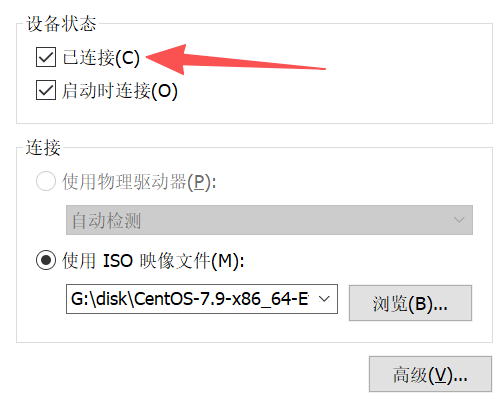
使用 blkid 命令查看该 ISO 设备的 UUID。
# blkid

/dev/sr0: BLOCK_SIZE="2048" UUID="2020-11-02-15-15-23-00" LABEL="CentOS 7 x86_64" TYPE="iso9660" PTUUID="6b8b4567" PTTYPE="dos"
编辑 /etc/fstab 文件在文件末尾添加以下内容:
UUID="2020-11-02-15-15-23-00" /pxe/http/centos7.9 iso9660 defaults 0 1
使挂载生效:
systemctl daemon-reload
mount -a
查看 /pxe/http/centos7.9 文件夹,检查是否挂载成功:
# ls /pxe/http/centos7.9/

CentOS_BuildTag  EULA  images    LiveOS    repodata              RPM-GPG-KEY-CentOS-Testing-7
EFI              GPL   isolinux  Packages  RPM-GPG-KEY-CentOS-7  TRANS.TBL、
配置 boot 文件
将 ISO 镜像中的 vmlinuz 和 initrd.img 文件复制到 /pxe/http/boot 文件夹中。
vmlinuz 和 initrd.img 文件存在于 ISO 中的两个路径下,比对文件的 SHA256 值,两个路径下的文件完全一致:
/images/pxeboot/vmlinuz
/images/pxeboot/initrd.img
/isolinux/vmlinuz
/isolinux/initrd.img
注意:此处的根路径指的是 ISO 文件的根路径,而非系统文件中的根路径,系统文件的根路径为 /pxe/http/centos7.9/…
复制文件到 /pxe/http/boot 文件夹中,此处选择复制 /pxe/http/centos7.9/images/pxeboot 路径中的文件。
cp -p /pxe/http/centos7.9/images/pxeboot/vmlinuz /pxe/http/boot/vmlinuz
cp -p /pxe/http/centos7.9/images/pxeboot/initrd.img /pxe/http/boot/initrd.img
编写 ks 文件
anaconda-ks.cfg 是一个用于 Red Hat 系列 Linux 发行版(如 CentOS、Fedora、RHEL 等)的 Kickstart 配置文件。它是由 Anaconda 安装程序在系统安装完成后自动生成的文件,通常位于 /root 目录下。
这个文件可以作为模板,用于创建自定义的 Kickstart 文件。通过修改 anaconda-ks.cfg,用户可以生成一个新的 Kickstart 文件,用于在其他机器上实现自动化、无交互的系统安装。
以下 anaconda-ks.cfg 是从新安装的 centos7.9 系统(基于 Legacy BIOS)中的 /root/ 路径下读取的。
注意:这个文件是基于 Legacy BIOS,不一定能直接用于 UEFI,尤其是磁盘部分的配置。
#version=DEVEL
# System authorization information
auth --enableshadow --passalgo=sha512
# Use CDROM installation media
cdrom
# Use graphical install
graphical
# Run the Setup Agent on first boot
firstboot --enable
ignoredisk --only-use=sda
# Keyboard layouts
keyboard --vckeymap=cn --xlayouts='cn'
# System language
lang zh_CN.UTF-8 --addsupport=en_US.UTF-8

# Network information
network  --bootproto=dhcp --device=ens33 --onboot=off --noipv6 --activate
network  --hostname=localhost.localdomain

# Root password
rootpw --iscrypted $6$1yqIn1ezD8dnN8jM$792zq2Vhyav0ANJ9qjjZy0AOy6L6Jq.jpCHsvgsRq7ExdAnic0pcbALNkVFGOEZQKAI53CMQ75U593CJWvy3o.
# System services
services --enabled="chronyd"
# System timezone
timezone Asia/Shanghai --isUtc
# System bootloader configuration
bootloader --append=" crashkernel=auto" --location=mbr --boot-drive=sda
# Partition clearing information
clearpart --none --initlabel
# Disk partitioning information
part pv.157 --fstype="lvmpv" --ondisk=sda --size=101375
part /boot --fstype="xfs" --ondisk=sda --size=1024
volgroup centos --pesize=4096 pv.157
logvol /  --fstype="xfs" --size=101372 --name=root --vgname=centos

%packages
@^minimal
@core
chrony
kexec-tools

%end

%addon com_redhat_kdump --enable --reserve-mb='auto'

%end

%anaconda
pwpolicy root --minlen=6 --minquality=1 --notstrict --nochanges --notempty
pwpolicy user --minlen=6 --minquality=1 --notstrict --nochanges --emptyok
pwpolicy luks --minlen=6 --minquality=1 --notstrict --nochanges --notempty
%end
将该文件作为模板文件进行修改,制作自定义的文件。
将第 5 行的 cdrom 命令注释掉(在行首添加 #)。
在第 6 行新增 url --url http://10.33.1.1/centos7.9。
    4 # Use CDROM installation media
-   5 cdrom
+   5 # cdrom
+   6 url --url http://10.33.1.1/centos7.9
    7 # Use graphical install
原始配置使用 CDROM 作为安装介质,注释掉 cdrom 表示不再从 CD/DVD 光盘读取安装文件。
通过指定 url --url http://10.33.1.1/centos7.9,Kickstart 配置文件指示安装程序从指定的网络地址(http://10.33.1.1/centos7.9)获取 CentOS 7.9 的安装文件。
将第 7 行的 graphical 命令注释掉(在行首添加 #)。
在第 8 行新增 text 命令。
    6 # Use graphical install
-   7 graphical
+   7 # graphical
+   8 text
    9 # Run the Setup Agent on first boot
原始配置使用图形化界面(GUI)进行安装,图形化安装需要更高的系统资源(如显示器支持、更多的内存和 CPU),注释掉 graphical 表示禁用图形化安装模式。
通过添加 text 命令,安装程序将使用文本模式(TUI,Text User Interface)进行安装。
将第 29 行的 clearpart --none --initlabel 修改为 clearpart --all --initlabel。
    28 # Partition clearing information
-   29 clearpart --none --initlabel
+   29 clearpart --all --initlabel
    30 # Disk partitioning information
clearpart --none 表示不对磁盘上的现有分区进行任何清除操作,保留所有现有分区和数据。
clearpart --all 指示安装程序在安装前清除磁盘上的所有分区和数据。这确保磁盘被完全初始化,适合全新安装或需要完全覆盖现有系统的场景。
在 Kickstart 文件的最后一行添加 reboot 命令。
reboot
添加 reboot 确保安装过程结束后系统自动重启,进入新安装的操作系统环境。
在 /pxe/http/config/anaconda-ks.cfg 创建文件,写入修改后的 anaconda-ks.cfg 完整文件。
vim /pxe/http/config/anaconda-ks.cfg
#version=DEVEL
# System authorization information
auth --enableshadow --passalgo=sha512
# Use CDROM installation media
# cdrom
url --url http://10.33.1.1/centos7.9
# Use graphical install
# graphical
#
text
#
# Run the Setup Agent on first boot
firstboot --enable
ignoredisk --only-use=sda
# Keyboard layouts
keyboard --vckeymap=cn --xlayouts='cn'
# System language
lang zh_CN.UTF-8 --addsupport=en_US.UTF-8

# Network information
network  --bootproto=dhcp --device=ens33 --onboot=off --noipv6 --activate
network  --hostname=localhost.localdomain

# Root password
rootpw --iscrypted $6$1yqIn1ezD8dnN8jM$792zq2Vhyav0ANJ9qjjZy0AOy6L6Jq.jpCHsvgsRq7ExdAnic0pcbALNkVFGOEZQKAI53CMQ75U593CJWvy3o.
# System services
services --enabled="chronyd"
# System timezone
timezone Asia/Shanghai --isUtc
# System bootloader configuration
bootloader --append=" crashkernel=auto" --location=mbr --boot-drive=sda
# Partition clearing information
# clearpart --none --initlabel
clearpart --all --initlabel
# Disk partitioning information
part pv.157 --fstype="lvmpv" --ondisk=sda --size=101375
part /boot --fstype="xfs" --ondisk=sda --size=1024
volgroup centos --pesize=4096 pv.157
logvol /  --fstype="xfs" --size=101372 --name=root --vgname=centos

%packages
@^minimal
@core
chrony
kexec-tools

%end

%addon com_redhat_kdump --enable --reserve-mb='auto'

%end

%anaconda
pwpolicy root --minlen=6 --minquality=1 --notstrict --nochanges --notempty
pwpolicy user --minlen=6 --minquality=1 --notstrict --nochanges --emptyok
pwpolicy luks --minlen=6 --minquality=1 --notstrict --nochanges --notempty
%end

reboot
注意:这个文件是基于 Legacy BIOS,不一定能直接用于 UEFI,尤其是磁盘部分的配置。
确保 nginx 服务对 /pxe/http/boot 和 /pxe/http/config 路径下的文件有读取权限:
chown -R www-data:www-data /pxe/http/boot
chown -R www-data:www-data /pxe/http/config

chmod -R 644 /pxe/http/boot
chmod -R 644 /pxe/http/config

chmod -R u+X /pxe/http/boot
chmod -R u+X /pxe/http/config
编译 ipxe NBP 文件
编写 boot.ipxe 文件并编译 ipxe NBP 文件。
切换到 /root/ipxe/src 路径,使用 vim 新建并编辑 boot.ipxe 文件
cd /root/ipxe/src

vim boot.ipxe
在文件中添加以下内容:
#!ipxe

dhcp

set server-ip 10.33.1.1

set initrd http://${server-ip}/boot/initrd.img
set vmlinuz http://${server-ip}/boot/vmlinuz
set repo http://${server-ip}/centos7.9

set ks-config http://${server-ip}/config/anaconda-ks.cfg

kernel ${vmlinuz}
initrd ${initrd}

imgargs vmlinuz \
	initrd=initrd.img \
	ip=dhcp \
	inst.repo=${repo} \
	inst.ks=${ks-config}

boot
编译为 bin/undionly.kpxe 文件
make bin/undionly.kpxe EMBED=boot.ipxe
将 bin 路径下的 undionly.kpxe 文件复制到 /pxe/tftp/undionly.kpxe
cp -p bin/undionly.kpxe /pxe/tftp/undionly.kpxe
(可选)在 /root/ipxe/src 路径下创建 install.sh 脚本,在修改 boot.ipxe 文件执行该脚本,自动编译为 NBP 文件并复制到目标位置。
#!/bin/bash

TARGET=/pxe/tftp

cd /root/ipxe/src/

make bin-x86_64-efi/ipxe.efi EMBED=boot.ipxe -j 2
make bin/undionly.kpxe EMBED=boot.ipxe -j 2

cp -p bin-x86_64-efi/ipxe.efi $TARGET
cp -p bin/undionly.kpxe $TARGET

chown www-data:www-data $TARGET
chmod 644 $TARGET/*
此时启动另外一台电脑,应该可以无人值守安装。
Rocky9.5
PXE Server 环境:Alpine Linux
说明:从本地光盘引导安装需要 1GB 内存,通过 PXE 网络引导需要 2.5GB 内存。
为确保 ISO 镜像文件的挂载点存在,需要在 /pxe/http/ 路径下创建名为 rocky9.5 的目录。
cd /pxe/http/

mkdir rocky9.5
在挂载 ISO 镜像之前,需要确认光盘设备或 ISO 文件的设备标识符(UUID 或设备路径)。
# blkid

/dev/sr0: BLOCK_SIZE="2048" UUID="2024-11-16-01-52-31-00" LABEL="Rocky-9-5-x86_64-dvd" TYPE="iso9660" PTUUID="5d896d99" PTTYPE="dos"
为确保系统启动时自动挂载 ISO 镜像,需编辑 /etc/fstab 文件,添加挂载配置。
在 /etc/fstab 文件中新增以下一行:
/dev/sr0 /pxe/http/rocky9.5 iso9660 loop,ro 0 0
应用 /etc/fstab 中的配置,立即挂载 ISO 镜像。
mount -a
检查挂载点目录内容,确认 ISO 镜像已正确挂载。
# ls /pxe/http/rocky9.5/
AppStream   BaseOS      EFI         LICENSE     images      isolinux    media.repo
复制 initrd.img 和 vmlinuz 文件到 /pxe/http/boot 文件夹,并配置正确的文件权限
cd /pxe/http/boot

cp -p /pxe/http/rocky9.5/images/pxeboot/initrd.img .
cp -p /pxe/http/rocky9.5/images/pxeboot/vmlinuz .

chown nginx:nginx *
chmod 644 *
在一台主机上完整的安装 RockyLinux 9.5 操作系统,并获取 /root/ 路径下的 anaconda-ks.cfg 文件,以下是完整文件内容。
本地磁盘设备:/dev/sda(100GB)
# Generated by Anaconda 34.25.5.9
# Generated by pykickstart v3.32
#version=RHEL9
# Use graphical install
graphical
repo --name="AppStream" --baseurl=file:///run/install/sources/mount-0000-cdrom/AppStream

%addon com_redhat_kdump --enable --reserve-mb='auto'

%end

# Keyboard layouts
keyboard --xlayouts='cn'
# System language
lang zh_CN.UTF-8 --addsupport=en_US.UTF-8

# Network information
network  --bootproto=dhcp --device=ens33 --noipv6 --activate

# Use CDROM installation media
cdrom

%packages
@^minimal-environment

%end

# Run the Setup Agent on first boot
firstboot --enable

# Generated using Blivet version 3.6.0
ignoredisk --only-use=sda
# Partition clearing information
clearpart --none --initlabel
# Disk partitioning information
part /boot --fstype="xfs" --ondisk=sda --size=1024
part /boot/efi --fstype="efi" --ondisk=sda --size=1024 --fsoptions="umask=0077,shortname=winnt"
part pv.50 --fstype="lvmpv" --ondisk=sda --size=100350
volgroup rl --pesize=4096 pv.50
logvol / --fstype="xfs" --size=100348 --name=root --vgname=rl

# System timezone
timezone Asia/Shanghai --utc

# Root password
rootpw --iscrypted --allow-ssh $6$MiWKKpAeOknrFG4k$diE/GtHJGRAk75lRrj/zxbZ/Q5L.QeS6s8CbBmm3m6jpw3JmT92oXDDjwUfIkbzuEtjuELGAQmqVDAmduTiys1
删除(或注释)graphical 指令,添加 text 指令。
-   5 graphical
+   5 # graphical
+   6 text
修改键盘布局和系统语言
    13	# Keyboard layouts
-   14	keyboard --xlayouts='cn'
+   14	keyboard --xlayouts='us'
    15	# System language
-   16	lang zh_CN.UTF-8 --addsupport=en_US.UTF-8
+   16	lang en_US.UTF-8
删除(或注释) cdrom 和 repo 指令,添加 url 指令。
-   7 repo --name="AppStream" --baseurl=file:///run/install/sources/mount-0000-cdrom/AppStream
+   7 repo --name="AppStream" --baseurl=file:///run/install/sources/mount-0000-cdrom/AppStream
    8
    9 %addon com_redhat_kdump --enable --reserve-mb='auto'
...
-   22 cdrom
+   22 # cdrom
+   23 url --url=http://10.33.1.1/rocky9.5
将 firstboot –enable 修改为 firstboot –disable
    30	# Run the Setup Agent on first boot
-   31	firstboot --enable
+   31	firstboot --disable
    32
    33	# Generated using Blivet version 3.6.0
将 clearpart –none –initlabel 修改为 clearpart –all –initlabel
    35	# Partition clearing information
-   36	clearpart --none --initlabel
+   36	clearpart --all --initlabel
    37	# Disk partitioning information
在 ks 文件末尾添加 reboot
    48	rootpw --iscrypted --allow-ssh xxx
    49
+   50	reboot
修改后的完整 ks 文件。
# Generated by Anaconda 34.25.5.9
# Generated by pykickstart v3.32
#version=RHEL9
# Use graphical install
# graphical
text
# repo --name="AppStream" --baseurl=file:///run/install/sources/mount-0000-cdrom/AppStream

%addon com_redhat_kdump --enable --reserve-mb='auto'

%end

# Keyboard layouts
keyboard --xlayouts='us'
# System language
lang en_US.UTF-8

# Network information
network  --bootproto=dhcp --device=ens33 --noipv6 --activate

# Use CDROM installation media
# cdrom
url --url=http://10.33.1.1/rocky9.5

%packages
@^minimal-environment

%end

# Run the Setup Agent on first boot
firstboot --disable

# Generated using Blivet version 3.6.0
ignoredisk --only-use=sda
# Partition clearing information
clearpart --all --initlabel
# Disk partitioning information
part /boot --fstype="xfs" --ondisk=sda --size=1024
part /boot/efi --fstype="efi" --ondisk=sda --size=1024 --fsoptions="umask=0077,shortname=winnt"
part pv.50 --fstype="lvmpv" --ondisk=sda --size=100350
volgroup rl --pesize=4096 pv.50
logvol / --fstype="xfs" --size=100348 --name=root --vgname=rl

# System timezone
timezone Asia/Shanghai --utc

# Root password
rootpw --iscrypted --allow-ssh $6$MiWKKpAeOknrFG4k$diE/GtHJGRAk75lRrj/zxbZ/Q5L.QeS6s8CbBmm3m6jpw3JmT92oXDDjwUfIkbzuEtjuELGAQmqVDAmduTiys1

reboot
将修改后的 anaconda-ks.cfg 文件放置在 /pxe/http/confgi/anaconda-ks.cfg,并设置正确的文件权限。
# pwd
/pxe/http/config

# ls
anaconda-ks.cfg

chown nginx:nginx anaconda-ks.cfg
chmod 644 anaconda-ks.cfg
修改 /root/ipxe/src/boot.ipxe 文件,修改后的完整内容如下:
#!ipxe

dhcp

set server-ip 10.33.1.1

set initrd http://${server-ip}/boot/initrd.img
set vmlinuz http://${server-ip}/boot/vmlinuz
set repo http://${server-ip}/rocky9.5

set ks-config http://${server-ip}/config/anaconda-ks.cfg

kernel ${vmlinuz}
initrd ${initrd}

imgargs vmlinuz \
	initrd=initrd.img \
	ip=dhcp \
	inst.repo=${repo} \
	inst.ks=${ks-config}

boot
编译完成后将 bin-x86_64-efi/ipxe.efi 文件放置在 /pxe/tftp/ipxe.efi,并设置正确的权限。
cp -p /root/ipxe/src/bin-x86_64-efi/ipxe.efi /pxe/tftp/ipxe.efi
chown nobody:nobdy /pxe/tftp/ipxe.efi
chmod 644 /pxe/tftp/ipxe.efi
Rocky10.0
PXE Server 环境:Alpine Linux
说明:从本地光盘引导安装需要 2GB 内存,通过 PXE 网络引导需要 2.5GB 内存。
原始 ks 文件:
# Generated by Anaconda 40.22.3.26
# Generated by pykickstart v3.52.8
#version=RHEL10
# Use graphical install
graphical

%addon com_redhat_kdump --enable --reserve-mb='auto'

%end

# Keyboard layouts
keyboard --vckeymap=cn --xlayouts='cn'
# System language
lang zh_CN.UTF-8 --addsupport=en_US.UTF-8

# Network information
network  --bootproto=dhcp --device=ens33 --noipv6 --activate

repo --name="AppStream" --baseurl=file:///run/install/repo/AppStream

%packages
@^minimal-environment

%end

# Run the Setup Agent on first boot
firstboot --enable

# Generated using Blivet version 3.10.0
ignoredisk --only-use=sda
# Partition clearing information
clearpart --none --initlabel
# Disk partitioning information
part /boot/efi --fstype="efi" --ondisk=sda --size=1024 --fsoptions="umask=0077,shortname=winnt"
part pv.48 --fstype="lvmpv" --ondisk=sda --size=100350
part /boot --fstype="xfs" --ondisk=sda --size=1024
volgroup rl --pesize=4096 pv.48
logvol / --fstype="xfs" --size=100348 --name=root --vgname=rl

# System timezone
timezone Asia/Shanghai --utc

# Root password
rootpw --iscrypted --allow-ssh $y$j9T$3Ps2KZhmIBuEoqfziQ95h8uB$fs/fRxMH91mIDDBk1pLDYjTtOKHEUG6THsXJOmf1gR2
修改后的 ks 文件:
# Generated by Anaconda 40.22.3.26
# Generated by pykickstart v3.52.8
#version=RHEL10
# Use graphical install
# graphical
text

%addon com_redhat_kdump --enable --reserve-mb='auto'

%end

# Keyboard layouts
keyboard --vckeymap=cn --xlayouts='us'
# System language
lang en_US.UTF-8

# Network information
network  --bootproto=dhcp --device=ens33 --noipv6 --activate

# repo --name="AppStream" --baseurl=file:///run/install/repo/AppStream

url --url=http://10.33.1.1/rocky10.0

%packages
@^minimal-environment

%end

# Run the Setup Agent on first boot
firstboot --disable

# Generated using Blivet version 3.10.0
ignoredisk --only-use=sda
# Partition clearing information
clearpart --all --initlabel
# Disk partitioning information
part /boot/efi --fstype="efi" --ondisk=sda --size=1024 --fsoptions="umask=0077,shortname=winnt"
part pv.48 --fstype="lvmpv" --ondisk=sda --size=100350
part /boot --fstype="xfs" --ondisk=sda --size=1024
volgroup rl --pesize=4096 pv.48
logvol / --fstype="xfs" --size=100348 --name=root --vgname=rl

# System timezone
timezone Asia/Shanghai --utc

# Root password
rootpw --iscrypted --allow-ssh $y$j9T$3Ps2KZhmIBuEoqfziQ95h8uB$fs/fRxMH91mIDDBk1pLDYjTtOKHEUG6THsXJOmf1gR2

reboot
完整 boot.ipxe 文件:
#!ipxe

dhcp

set server-ip 10.33.1.1

set initrd http://${server-ip}/boot/initrd.img
set vmlinuz http://${server-ip}/boot/vmlinuz
set repo http://${server-ip}/rocky10.0

set ks-config http://${server-ip}/config/anaconda-ks.cfg

kernel ${vmlinuz}
initrd ${initrd}

imgargs vmlinuz \
	initrd=initrd.img \
	ip=dhcp \
	inst.repo=${repo} \
	inst.ks=${ks-config}

boot
原始 ks 文件中未包含 cdrom 指令,修改后的 ks 文件即使不包含 url 指令,系统也能正常安装。这是因为在 boot.ipxe 中为 vmlinuz 传递了 inst.repo=http://10.33.1.1/rocky10.0 参数。如果 ks 文件中不设置 url 或设置正确的 url 参数,安装可成功;但若设置错误的 url 参数(如路径错误),则安装失败。