Ubuntu 安装
ubuntu 系统安装
示例镜像:ubuntu-24.04.3-live-server-amd64.iso
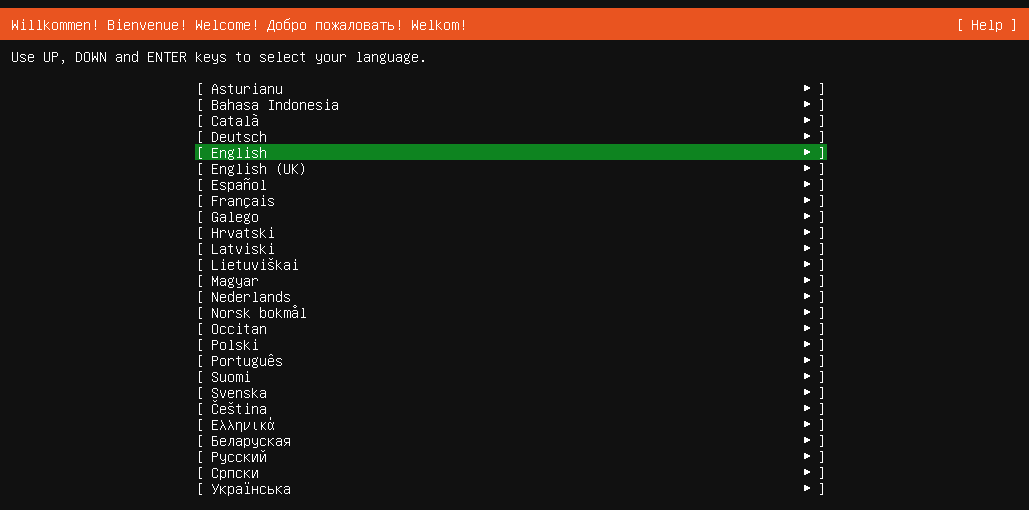
选择语言
语言选择界面
使用键盘上的上(UP)、下(DOWN)箭头键来移动光标,选择您想要的语言(目前高亮显示的是 “English”),然后按回车键(ENTER)来确认选择。
选择键盘布局
键盘配置(Keyboard configuration)界面
请在选择您的键盘布局,或者选择“识别键盘”来自动检测您的布局。
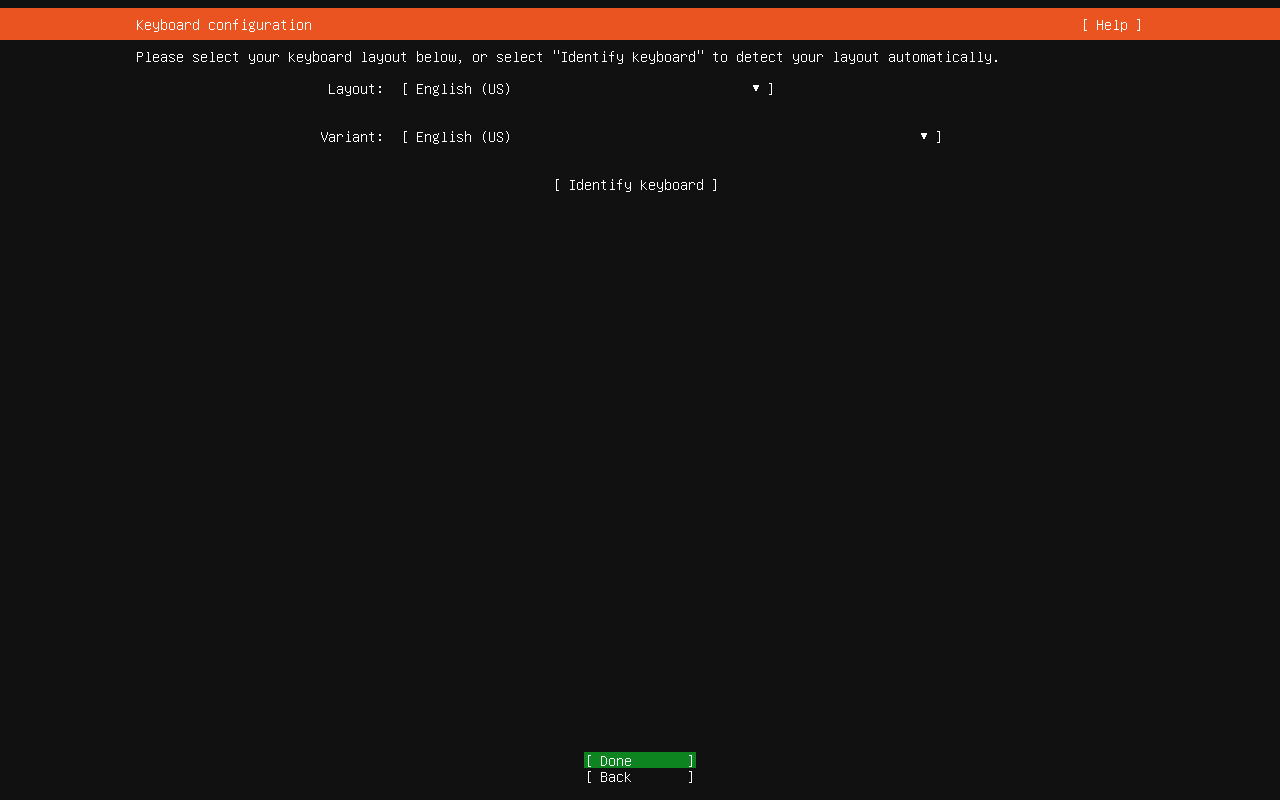
Layout (布局): 这是主要的键盘布局类型。默认选中的是“美国英语”布局,这是最常见的 QWERTY 键盘布局。
Variant (变体): 这是布局的子类型或变体。
**[ Identify keyboard ] (识别键盘): ** 如果您不确定自己的键盘是哪种布局,可以选择此选项,安装程序可能会通过让您按几个键来尝试自动识别。
[ Done ] (完成)
[ Back ] (返回)
如果使用的是最常见的标准键盘(美式键盘),直接选择 [ Done ](完成)按回车键即可。
“键盘布局”是一个软件设置,它定义了您键盘上的物理按键与电脑屏幕上出现的字符之间的对应关系。
简单来说,它定义 “当用户按下这个键时,应该输入’A’;当用户按下那个键时,应该输入’!’。”
不同国家和地区使用的键盘并不完全相同
最常见的例子:QWERTY vs AZERTY
- QWERTY 布局:这是我们在中国、美国和全球大多数地方使用的标准布局。键盘左上角的字母是 Q、W、E、R、T、Y。以上截图中选择的
English (US)(美国英语)就是这种布局。 - AZERTY 布局:这是法国等国家使用的布局。他们的键盘左上角是 A、Z、E、R、T、Y。
- QWERTZ 布局:这是德国等国家使用的布局,Z 和 Y 键是互换的。
不同类型的键盘,符号位置不同
即使是字母相同,不同布局的符号位置也可能完全不同。
- 在
English (US)(美国)布局上,Shift + 2通常是@符号。 - 在
English (UK)(英国)布局上,Shift + 2可能是"符号(而@跑到了Shift + '的位置)。
选择安装类型
选择安装类型界面
选择要安装哪个版本的 Ubuntu Server,以及是否需要附加驱动。
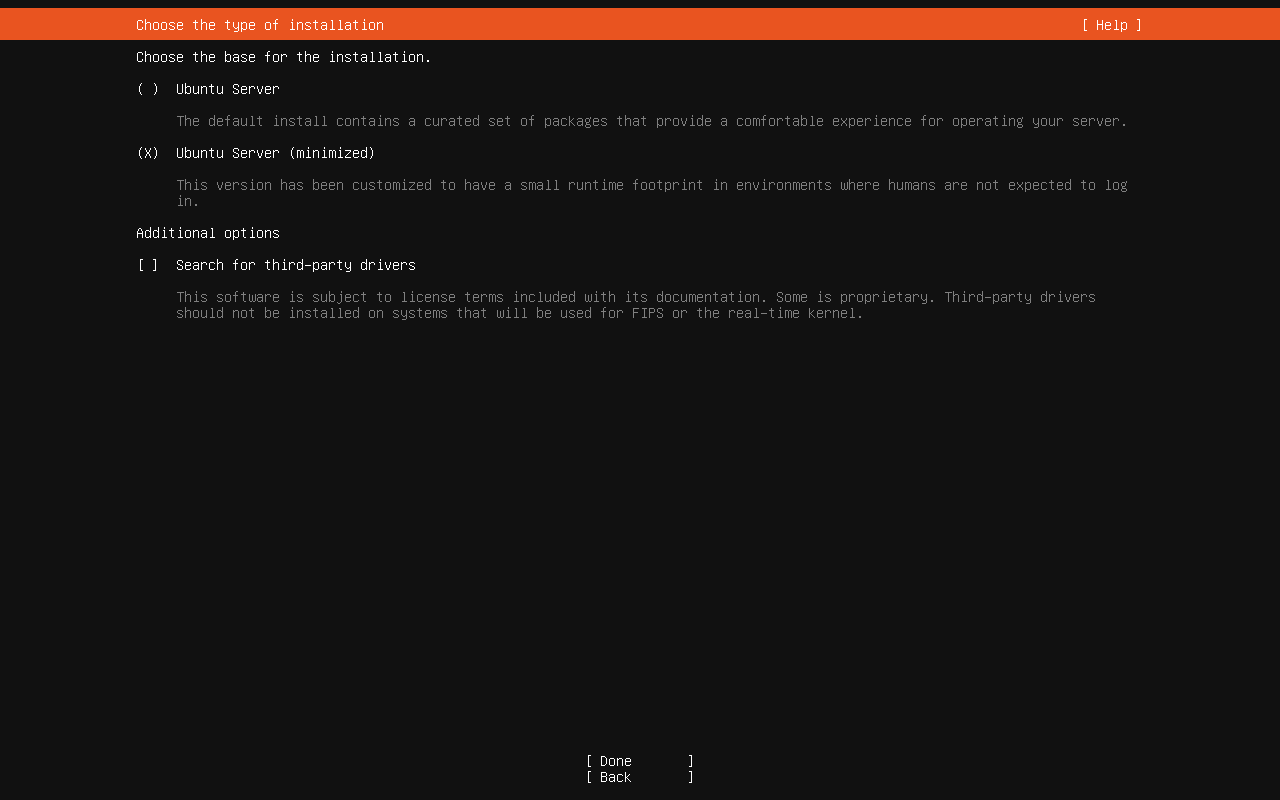
(X) Ubuntu Server (Ubuntu 服务器 - 默认)
这是当前选中的(用 (X) 标记)标准安装选项。它包含了“一套精选的软件包”,为操作服务器提供“舒适的体验”。
( ) Ubuntu Server (minimized) (Ubuntu 服务器 - 最小化)
这个版本经过定制,运行时占用空间非常小(small runtime footprint),适用于“不期望人类(管理员)登录”的环境。
注:该版本缺少 vi、nano、ping 等基础命令,但可以通过 apt 安装。
附加选项
[ ] Search for third-party drivers (搜索第三方驱动程序)
这是一个未选中的复选框。如果选中此项,安装程序会搜索并安装“第三方”或“专有”(proprietary)的驱动程序(例如某些特殊的网卡或显卡驱动)。它还警告说,这些驱动有自己的许可证条款,并且不应安装在需要FIPS(一种安全标准)或实时内核的系统上。
网络配置
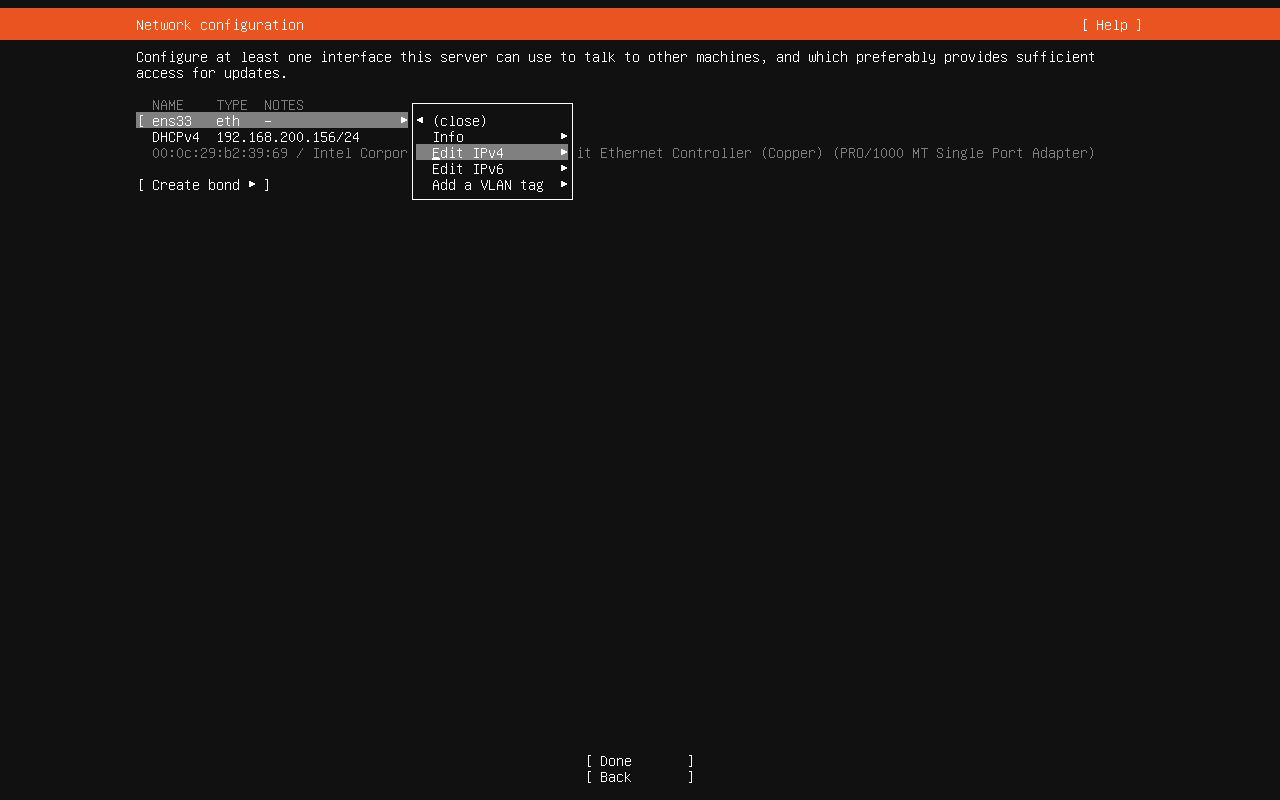
网络配置(Network configuration)界面
安装程序默认将网卡配置为 Automatic (DHCP) 模式,在此模式下,系统会通过 DHCP 服务器自动获取 IP 地址。同时,用户也可以选择手动配置网卡的 IPv4 或 IPv6 地址,或者完全禁用该网卡。
如果您配置了网关(无论是通过 DHCP 自动获取还是手动设置),安装程序会默认尝试连接到远程软件源服务器,以下载最新的软件包。如果您的网络无法访问外部服务器,或者访问速度很慢,安装程序会反复尝试连接,导致安装过程被卡住,等待时间非常长。
如果您选择手动配置,并且只设置了 IP 地址和 DNS,但没有配置网关,安装程序将不会尝试连接远程服务器。这将使安装过程跳过网络更新步骤,从而非常顺畅地进行。
如果您在安装时选择了“禁用网卡”,或者选择了“Automatic (DHCP)”但网络中并没有 DHCP 服务器(导致无法自动获取 IP),那么在系统安装完成并首次重启时,网络管理器会因为无法激活网络连接而进入等待状态。这个等待过程通常会长达 2 分钟,直到超时后,系统才会继续执行后续的启动步骤,严重拖慢开机速度。
基于上述情况,为了避免安装缓慢或启动卡顿,最佳配置建议如下:
针对虚拟机环境:建议在安装操作系统之前,不要为虚拟机添加任何网络接口卡(NIC)。先在没有网络的情况下完成整个操作系统的安装。待系统成功安装并首次启动后,再为该虚拟机“热添加”或“关机添加”网卡,然后再进入系统内部进行网络配置。
针对物理机环境: 在安装步骤中配置网络时,为所有网卡手动配置静态 IP 地址、子网掩码和 DNS 服务器。但最关键的一点是,此时不要配置网关(Gateway)。等到操作系统完全安装成功并进入系统后,再去配置网络。
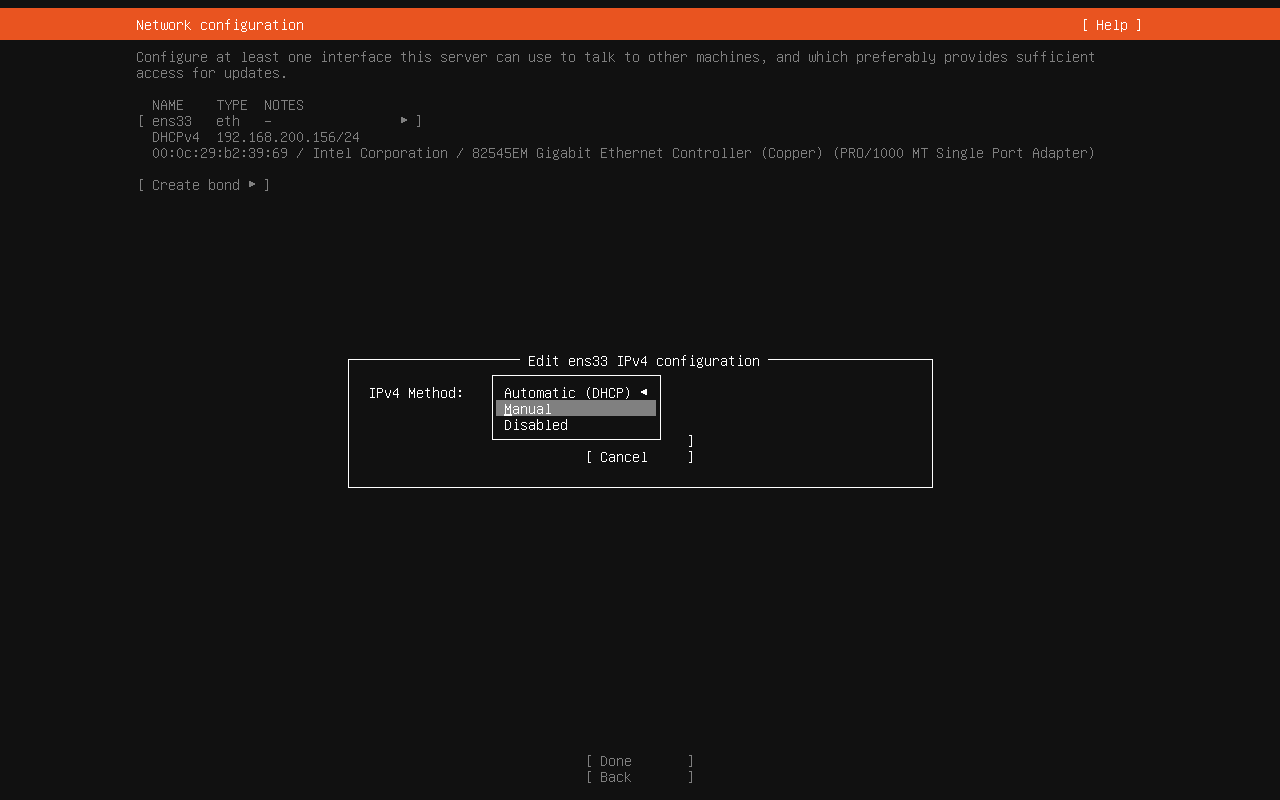
选择 ens33 网卡,将其 IPv4 模式从 “Automatic (DHCP)” 更改为 “Manual”。
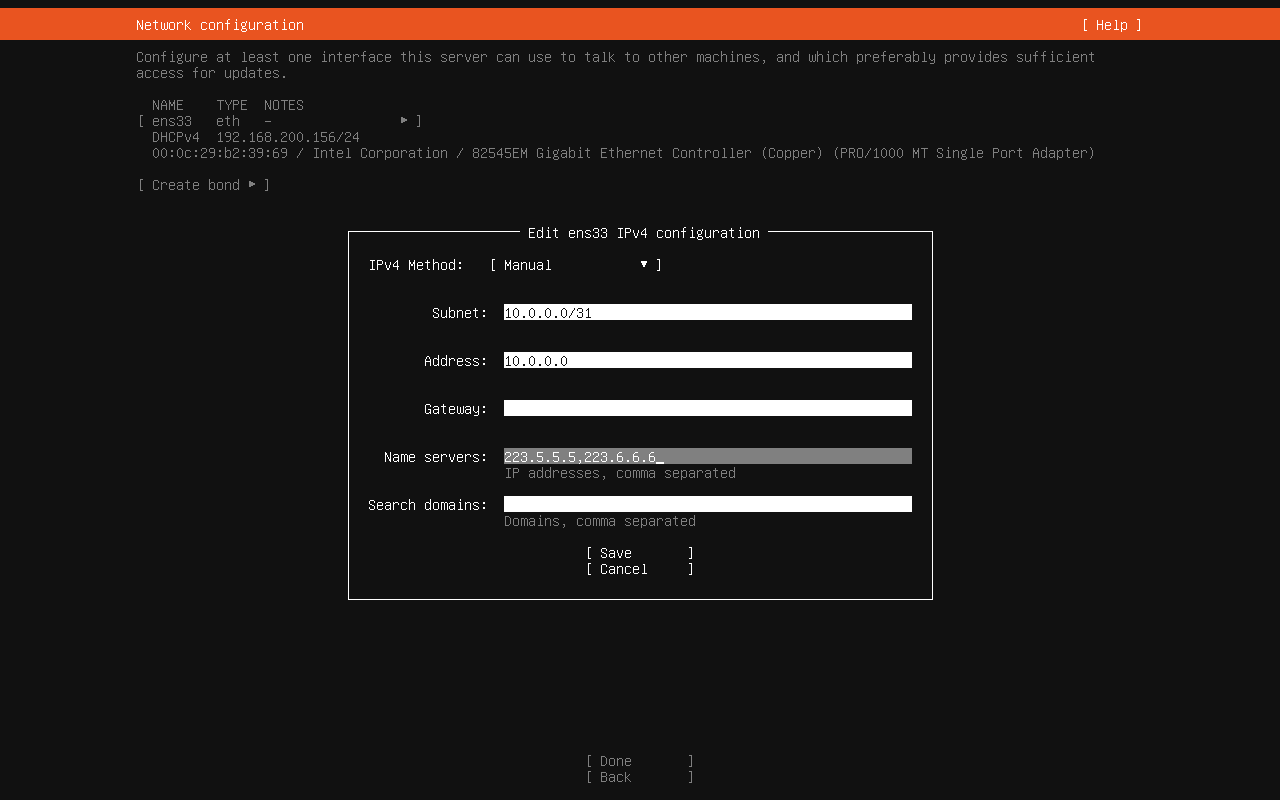
配置静态 IP:
- 子网:
10.0.0.0/31 -
IP 地址:
10.0.0.0 - DNS 服务器:
223.5.5.5,223.6.6.6
注意:当需要配置多个 DNS 服务器时,请确保地址之间使用英文逗号 (,) 进行分隔。

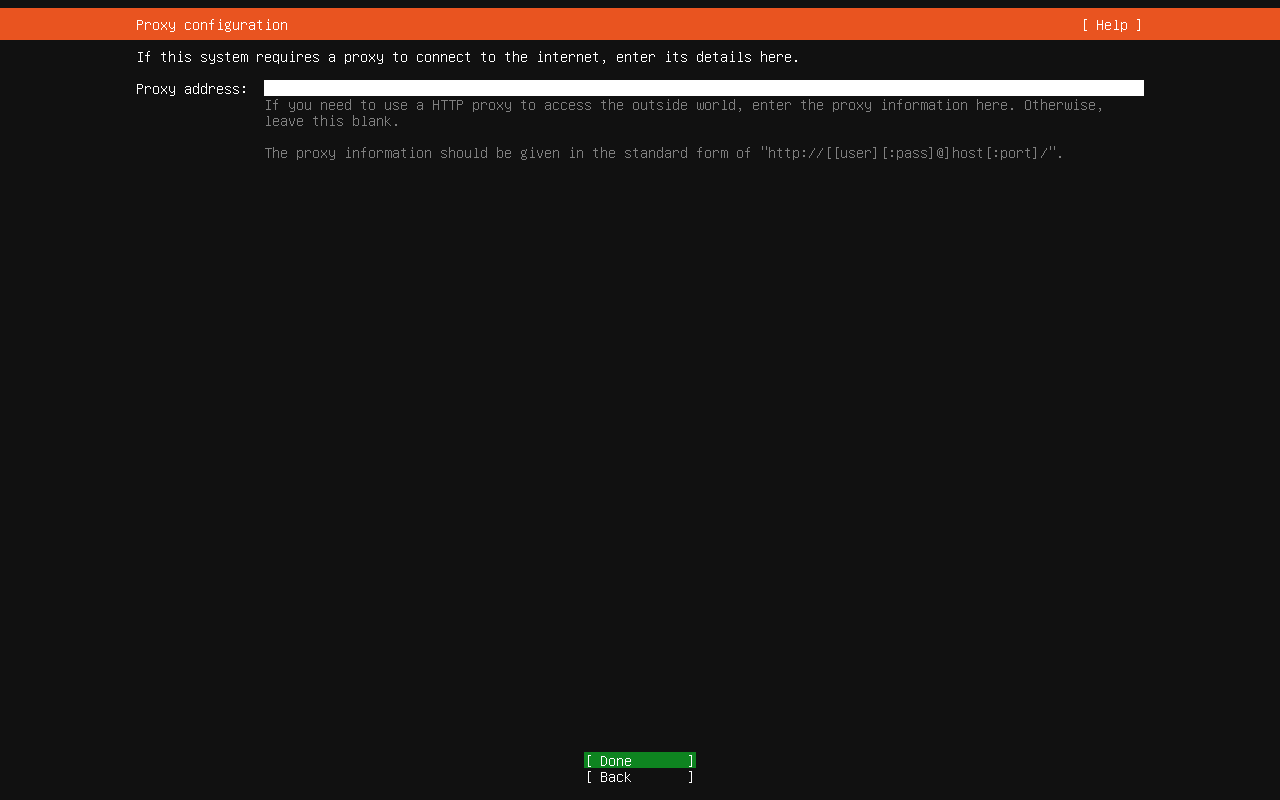
代理配置
代理配置(Proxy configuration)界面
如果这个系统需要通过代理来连接互联网,请在此输入详情。否则,请留空。
Proxy address:(代理地址:) - 这是让您输入代理服务器地址的文本框。
代理信息应使用 http://[[用户][:密码]@]主机[:端口]/ 这样的标准格式。
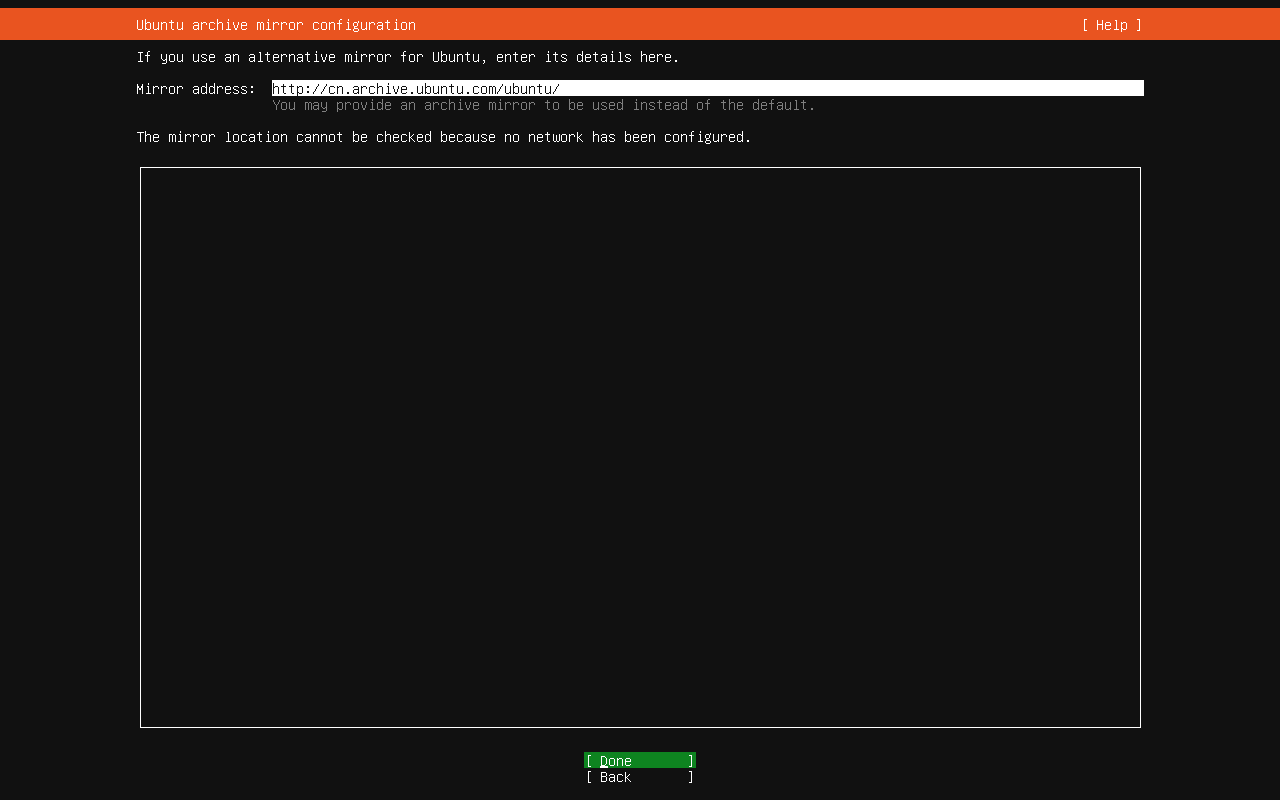
镜像站配置
Ubuntu 存档镜像配置(Ubuntu archive mirror configuration)界面
镜像(Mirror)是指一个包含了所有 Ubuntu 软件包(如系统更新、应用程序)的软件下载服务器。
如果使用 Ubuntu 的替代镜像(下载服务器),请在 Mirror address 输入镜像站地址。
如果服务器网络环境处于中国大陆,建议在此处修改为国内镜像站地址。
存储配置
存储指导配置(Guided storage configuration)界面
这个界面的核心作用是服务器操作系统设置硬盘空间。
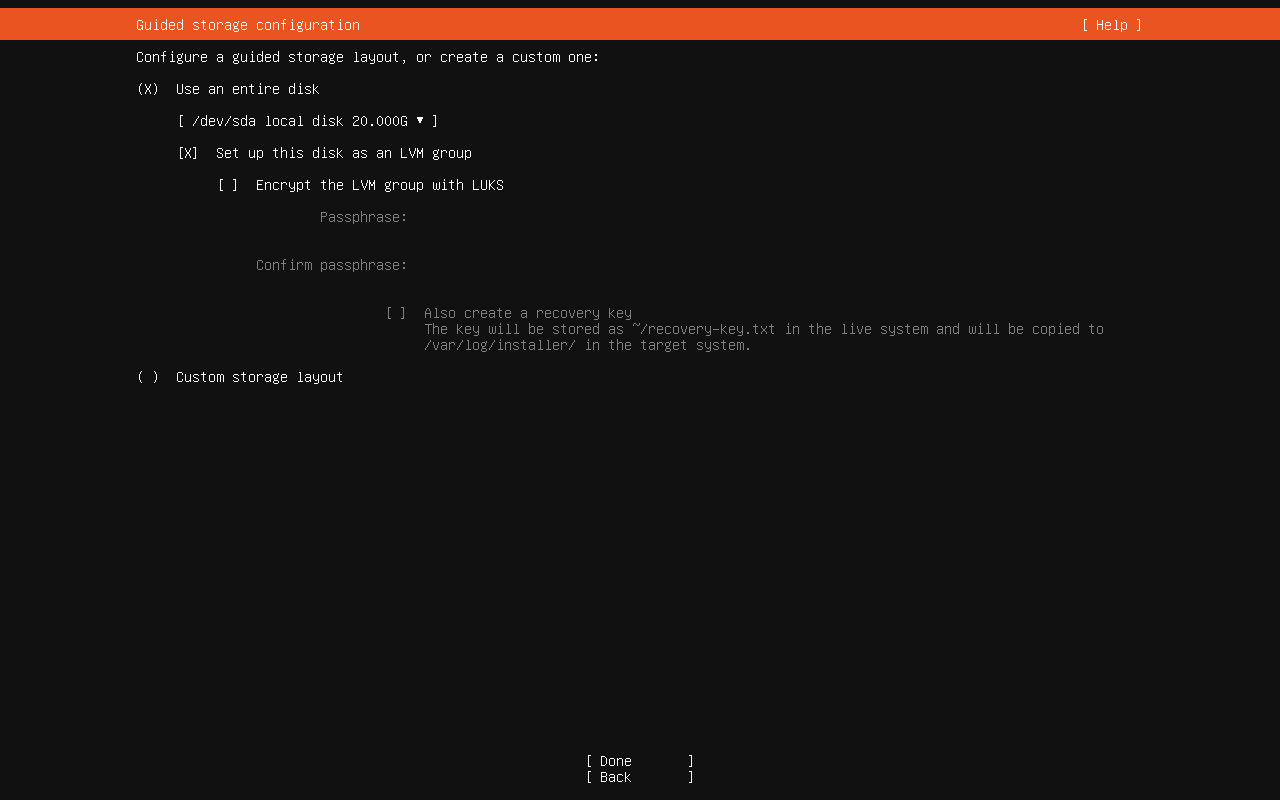
(X) Use an entire disk (使用整块硬盘)
- 这是一个自动、向导式的选项。它会自动擦除您选择的整块硬盘(这里是
/dev/sda,一个 20GB 的磁盘),并为其创建标准的分区。 [X] Set up this disk as an LVM group(将此磁盘设置为 LVM 组)- 这个选项默认被选中。LVM (Logical Volume Management, 逻辑卷管理) 是一种高级的磁盘管理方式,它允许您更灵活地创建、调整和管理分区(逻辑卷),例如在未来轻松地扩展空间。推荐保持选中。
[ ] Encrypt the LVM group with LUKS(使用 LUKS 加密 LVM 组)- 如果您的服务器包含敏感数据,选中此项可以对整个硬盘进行加密。
- 您需要设置一个强密码(Passphrase),每次服务器启动时都必须输入这个密码才能解锁硬盘。请务D必牢记这个密码,丢失它将导致数据永久无法访问。
[ ] Also create a recovery key(同时创建恢复密钥)- 这是加密的附加选项,用于创建备份密钥。
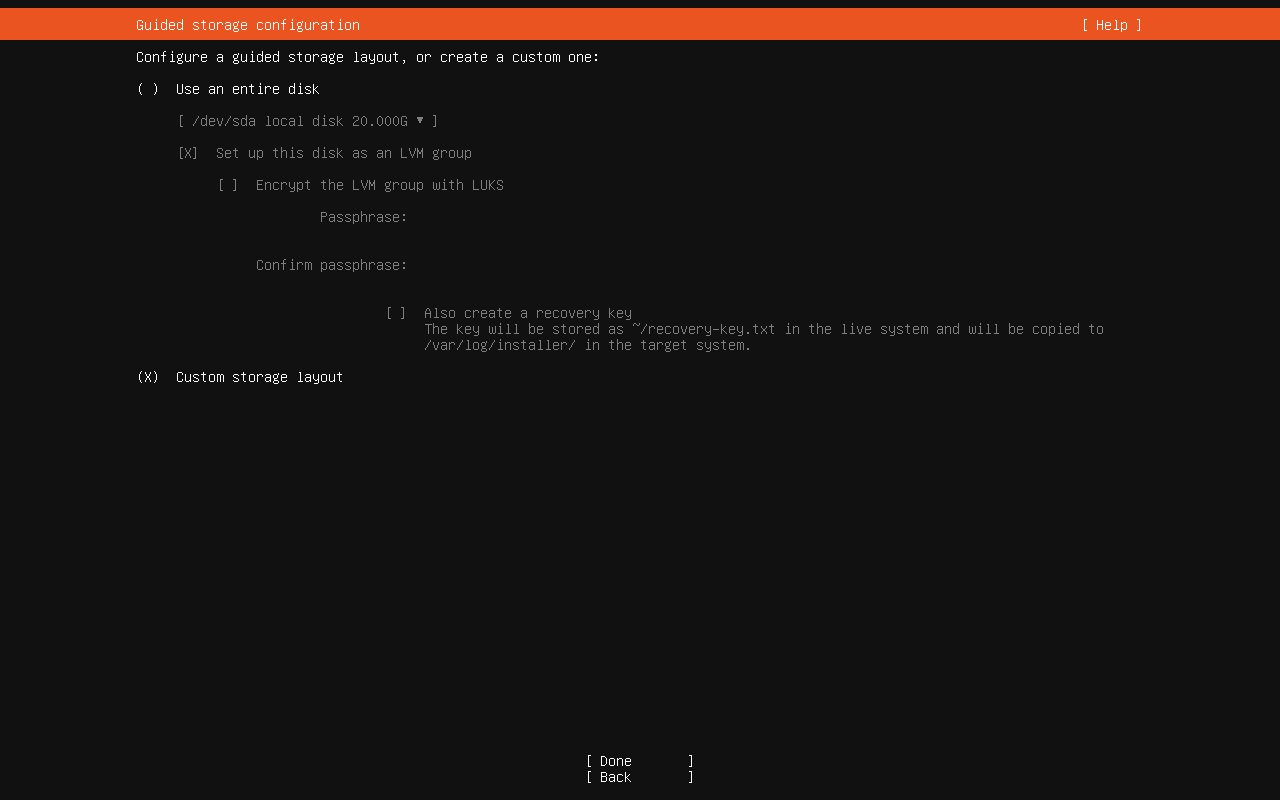
( ) Custom storage layout (自定义存储布局)
- 这是一个手动、高级的选项。选择此项后,您将进入一个新界面,可以手动创建、删除、调整分区的大小和类型(例如,单独创建
/boot、/(根目录)、/home、/var和swap交换分区等)。
本示例选择为:自定义存储布局
复杂分区布局示例
注意:这是一个非常复杂的分区布局示例,极其不推荐在生产环境中使用,该示例让你更加了解分区工具。
选择 /dev/sda 磁盘,在空闲空间(free space)中创建一个 GPT 分区。配置分区大小为 1 GB,格式化为 ext4,挂载到 /boot 路径。
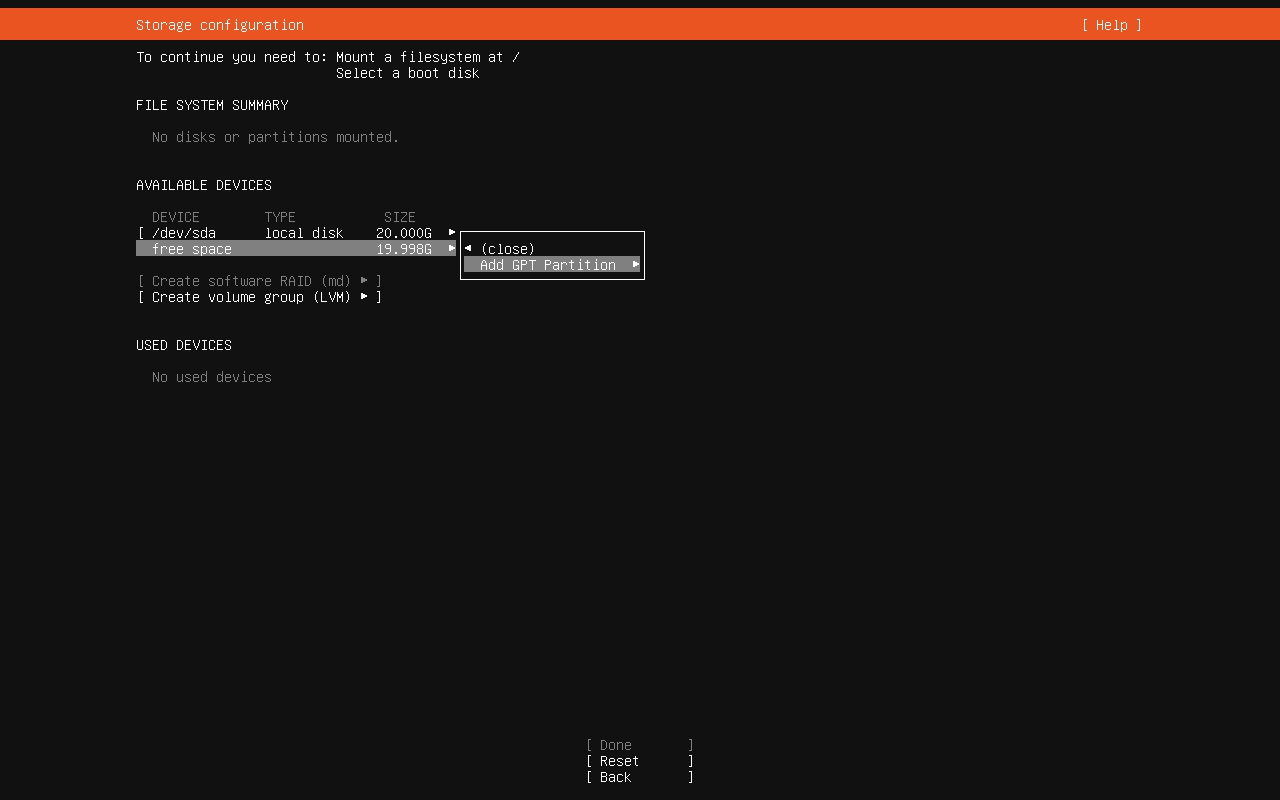
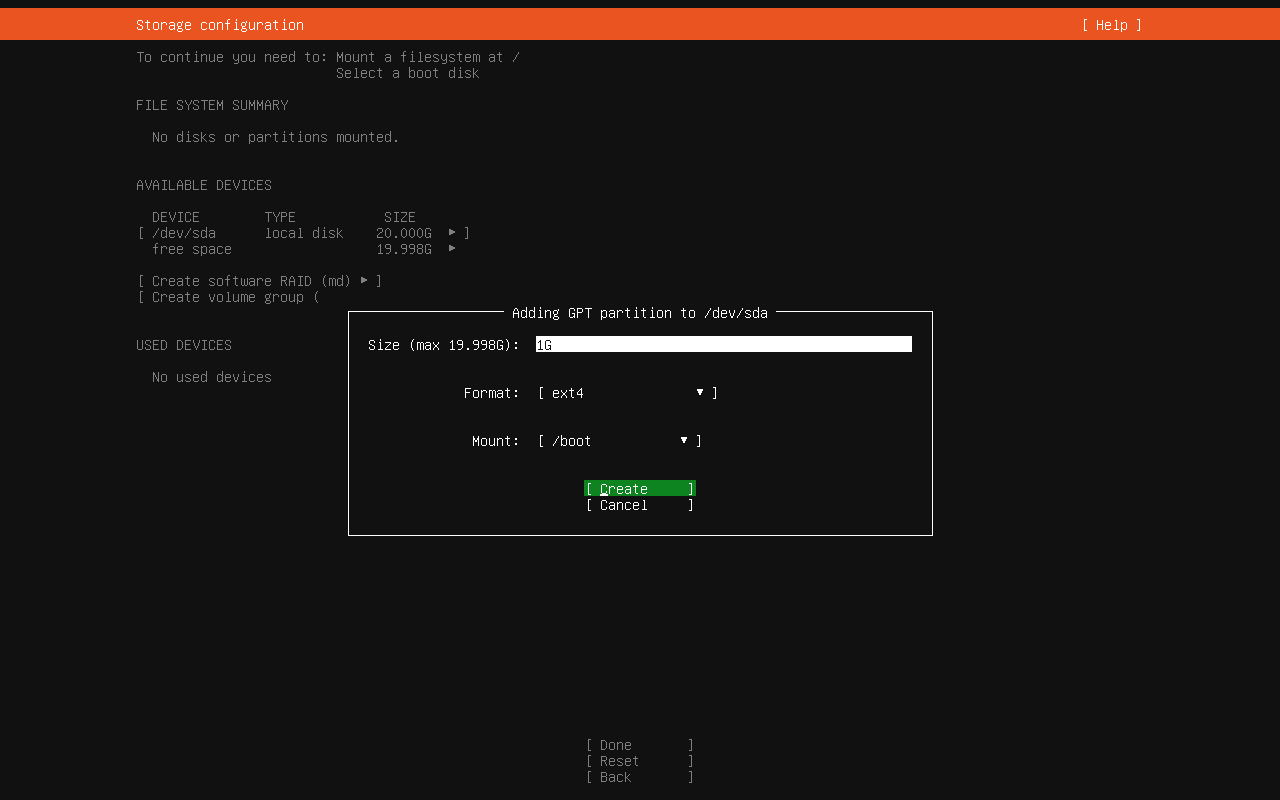
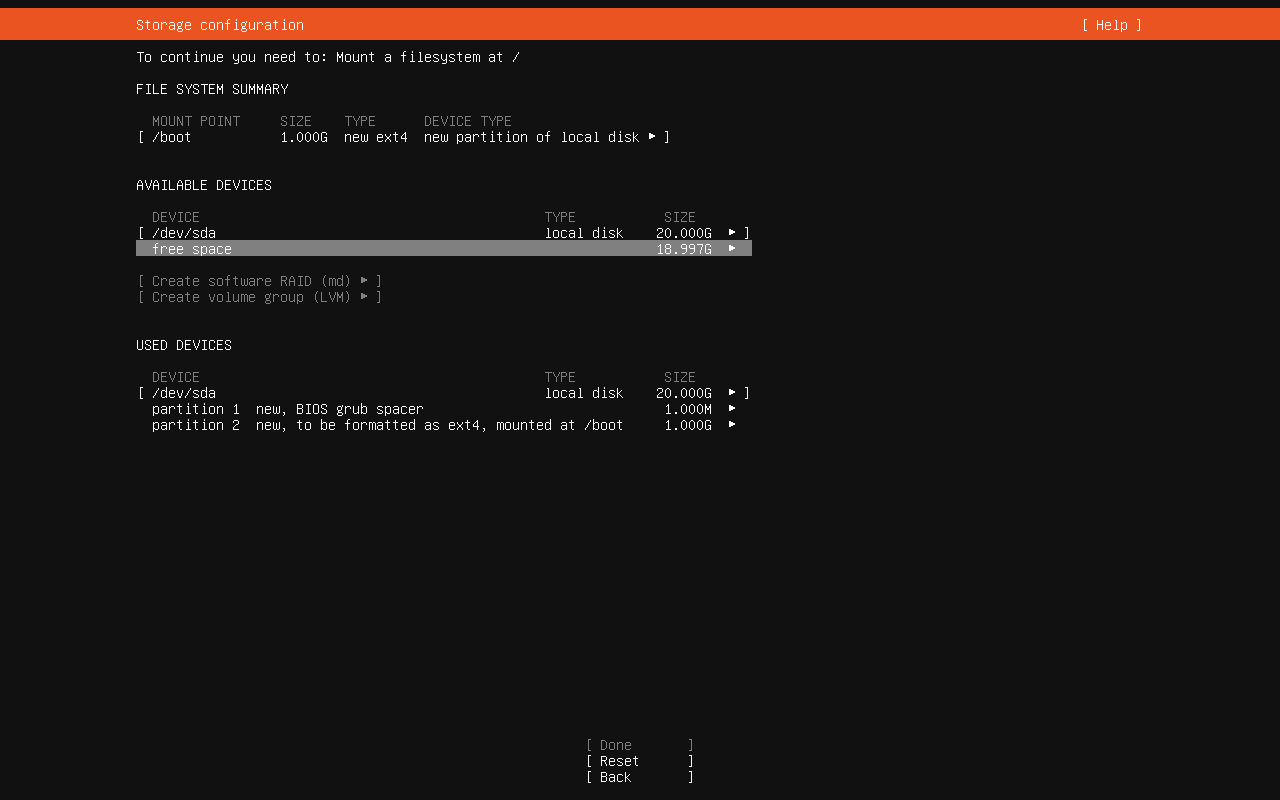
选择 /dev/sda 空闲空间,创建一个 GPT 分区。配置分区大小为 4 GB,不对该分区进行格式化,不挂载到任何路径。
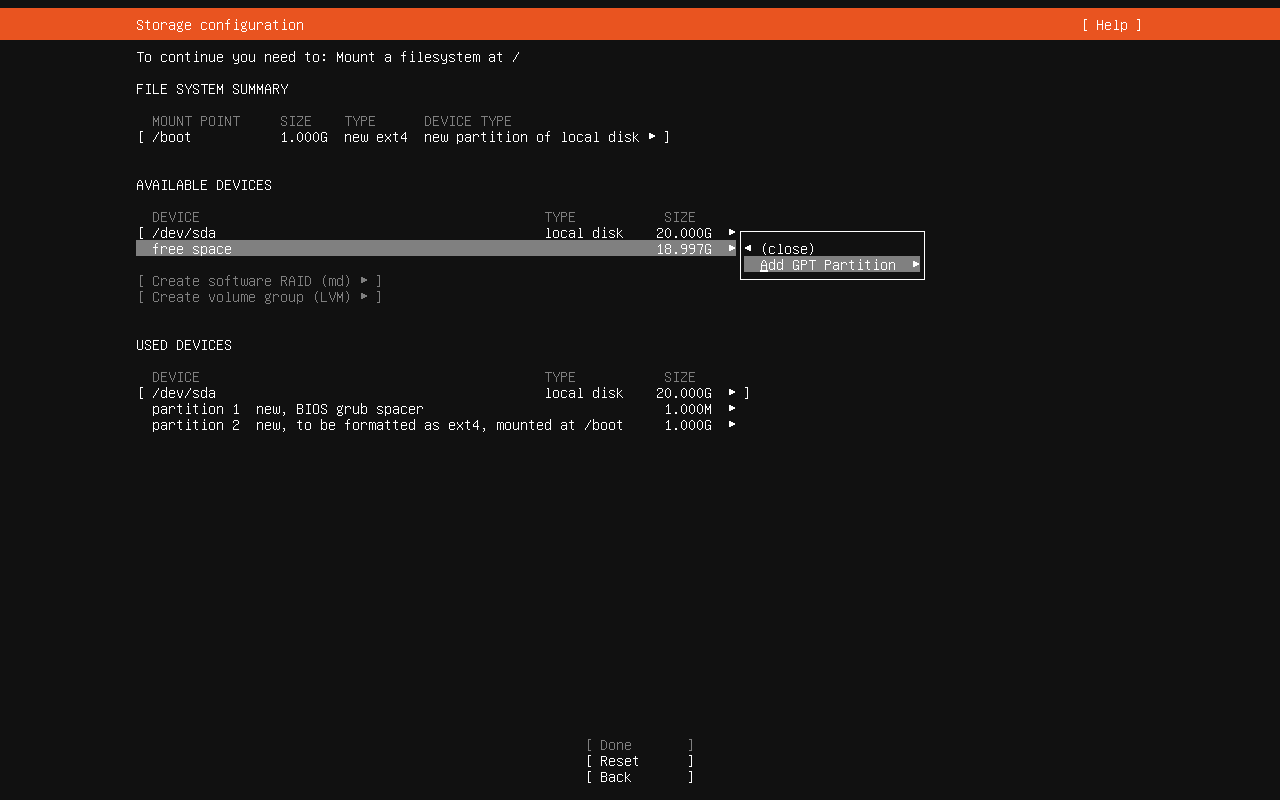
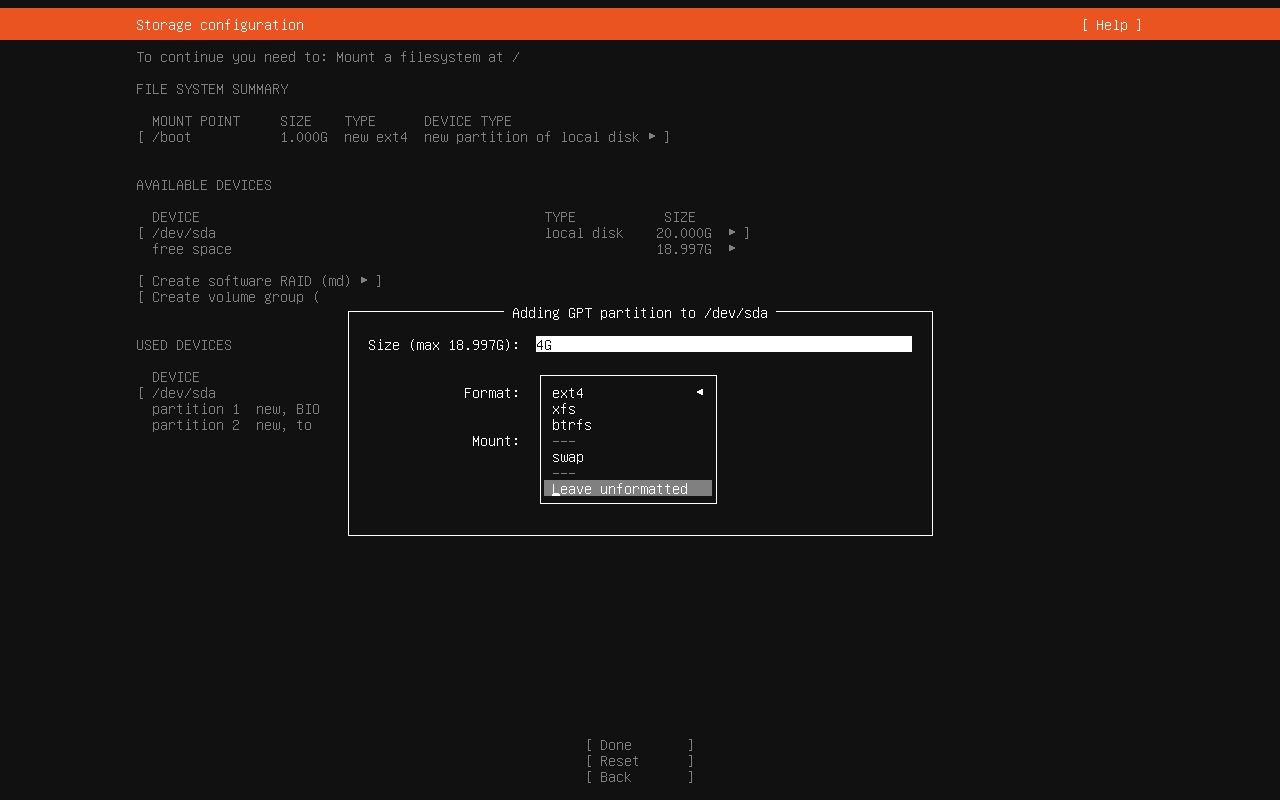
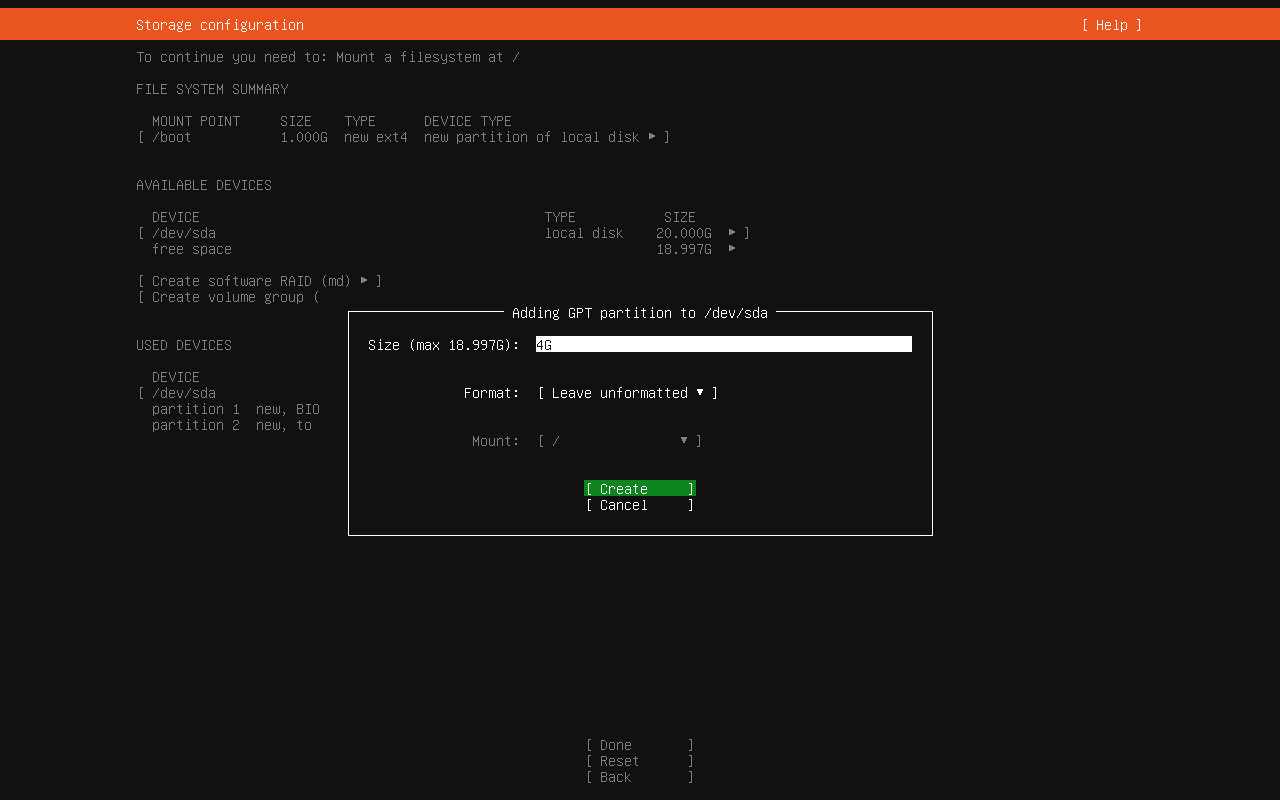

按照以上步骤,再创建 3 个 4GB 大小的分区(未格式化、未挂载)。一共 4 个 4GB 大小的分区。
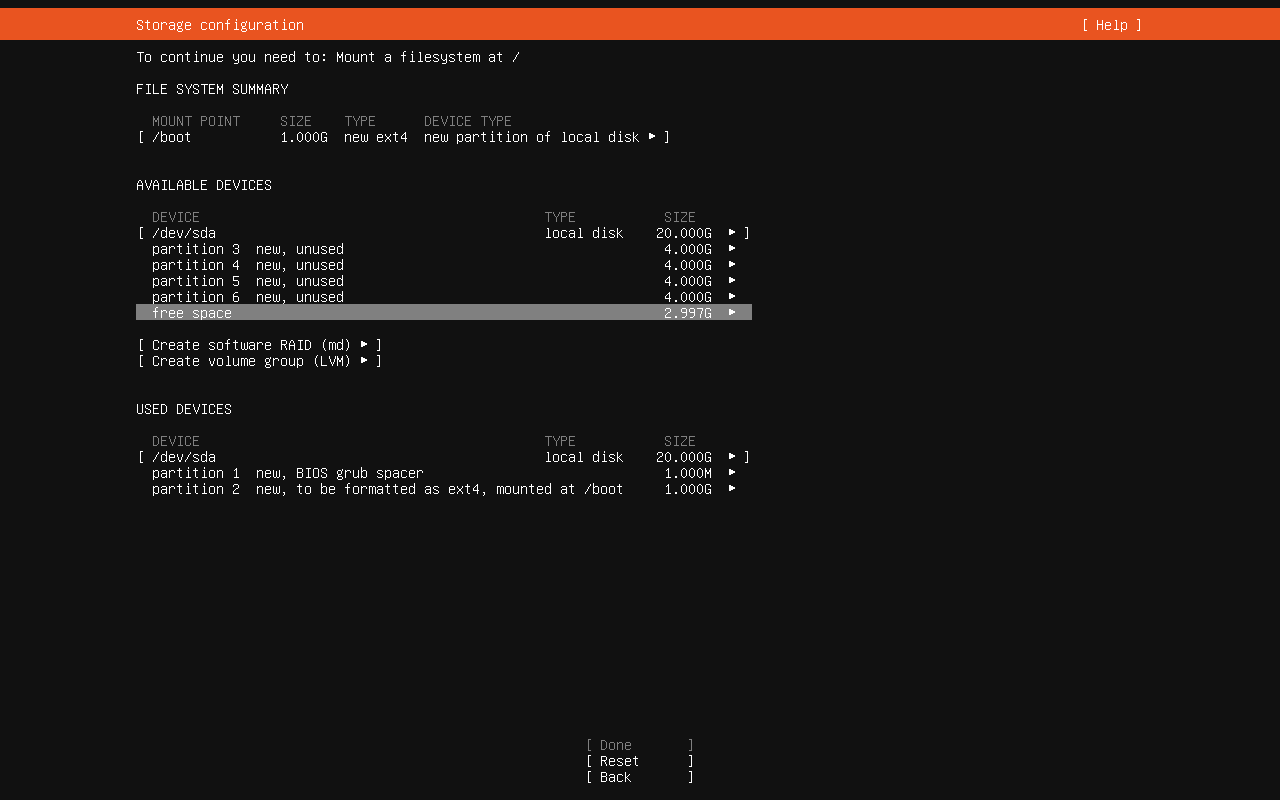
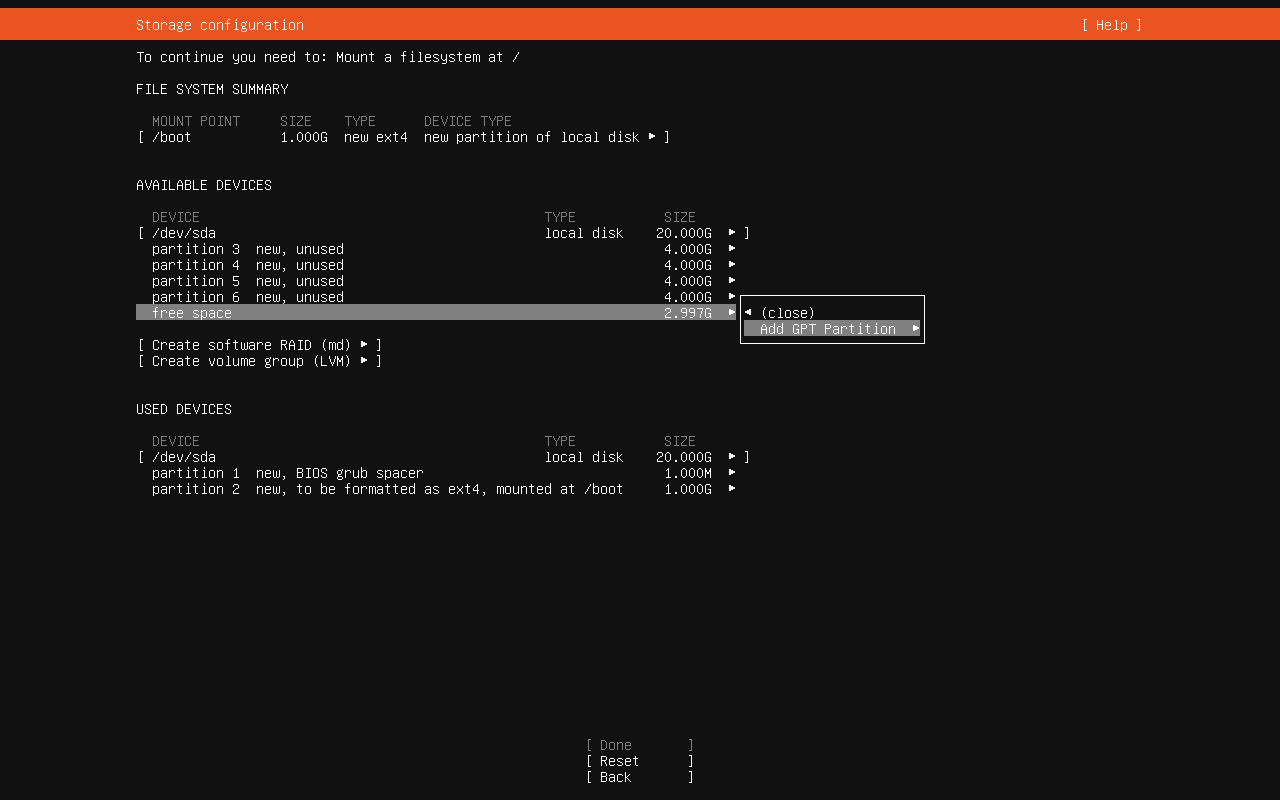
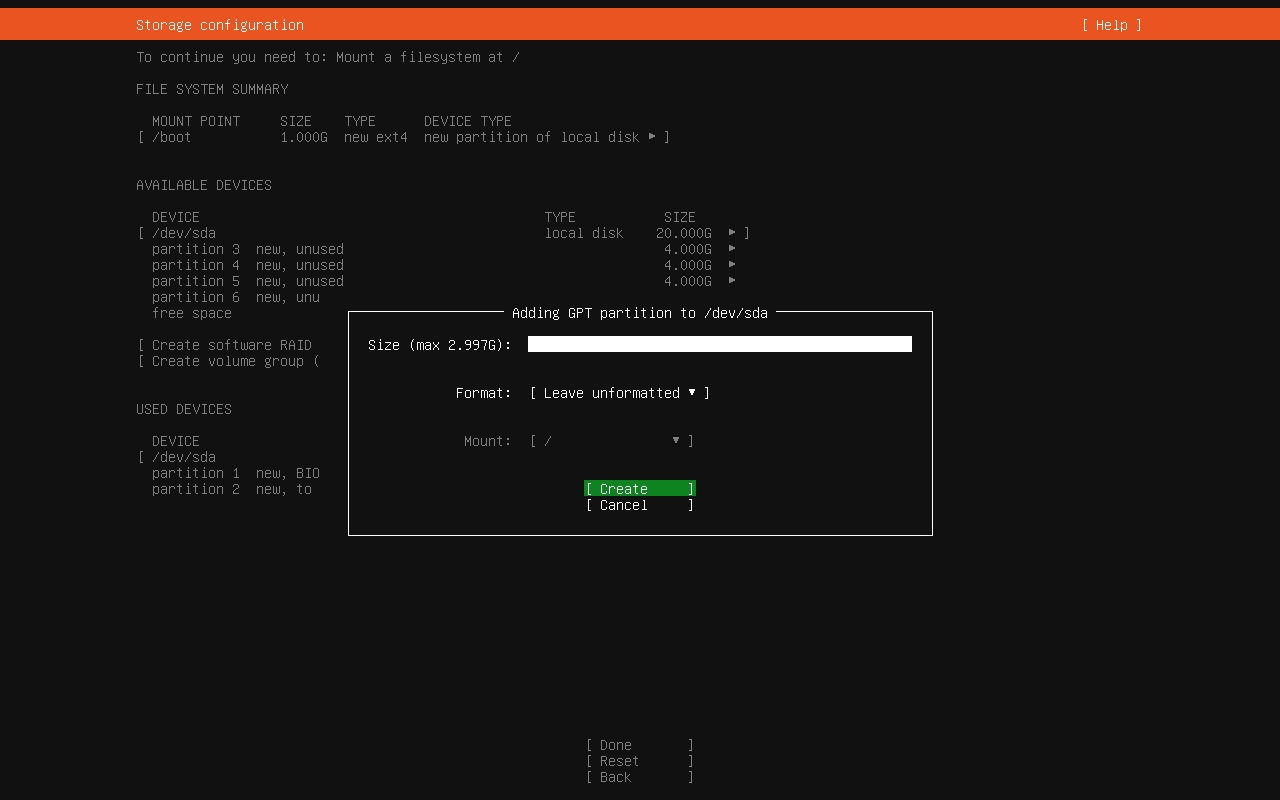
创建一个分区。分区大小为剩余所有空间(不填写大小),不对分区进行格式化,不对分区进行挂载。
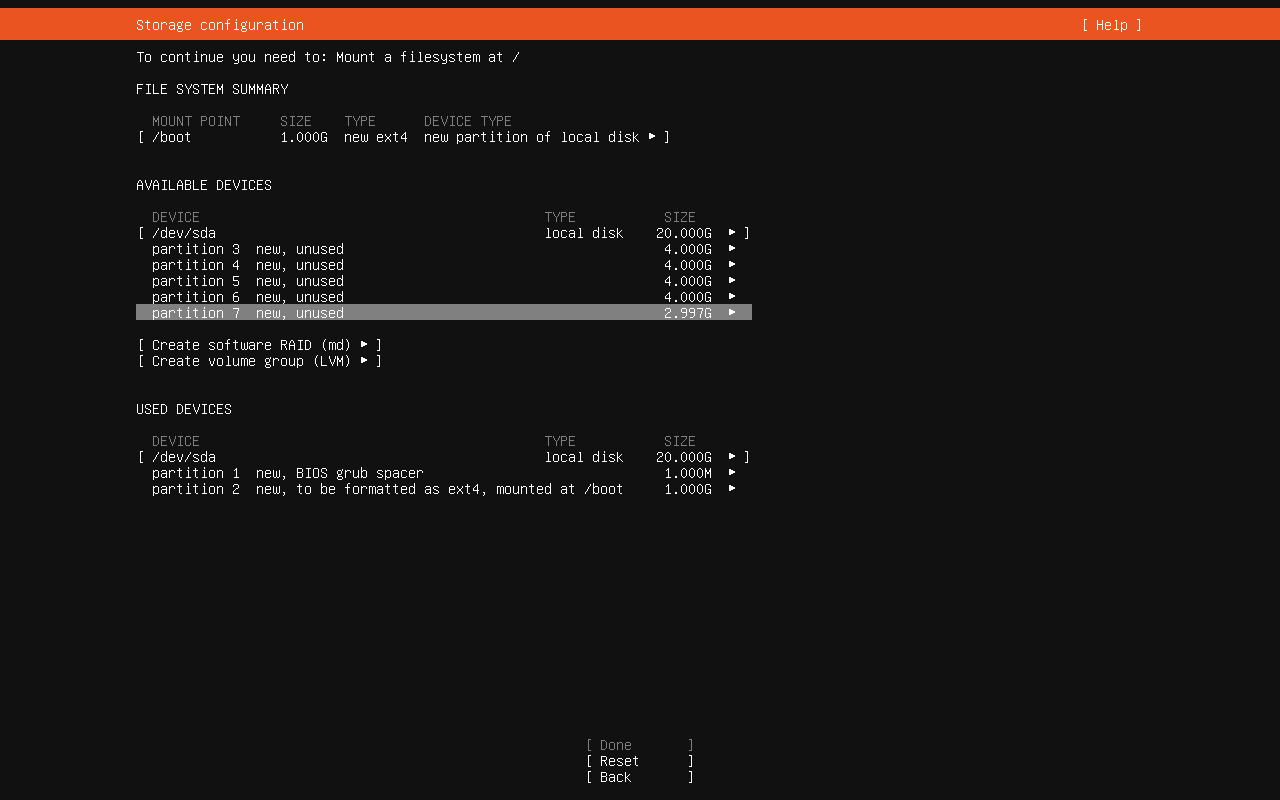
利用两个分区(分区 3 和分区 4)创建 RAID 0 逻辑磁盘,命名为 md0-1。
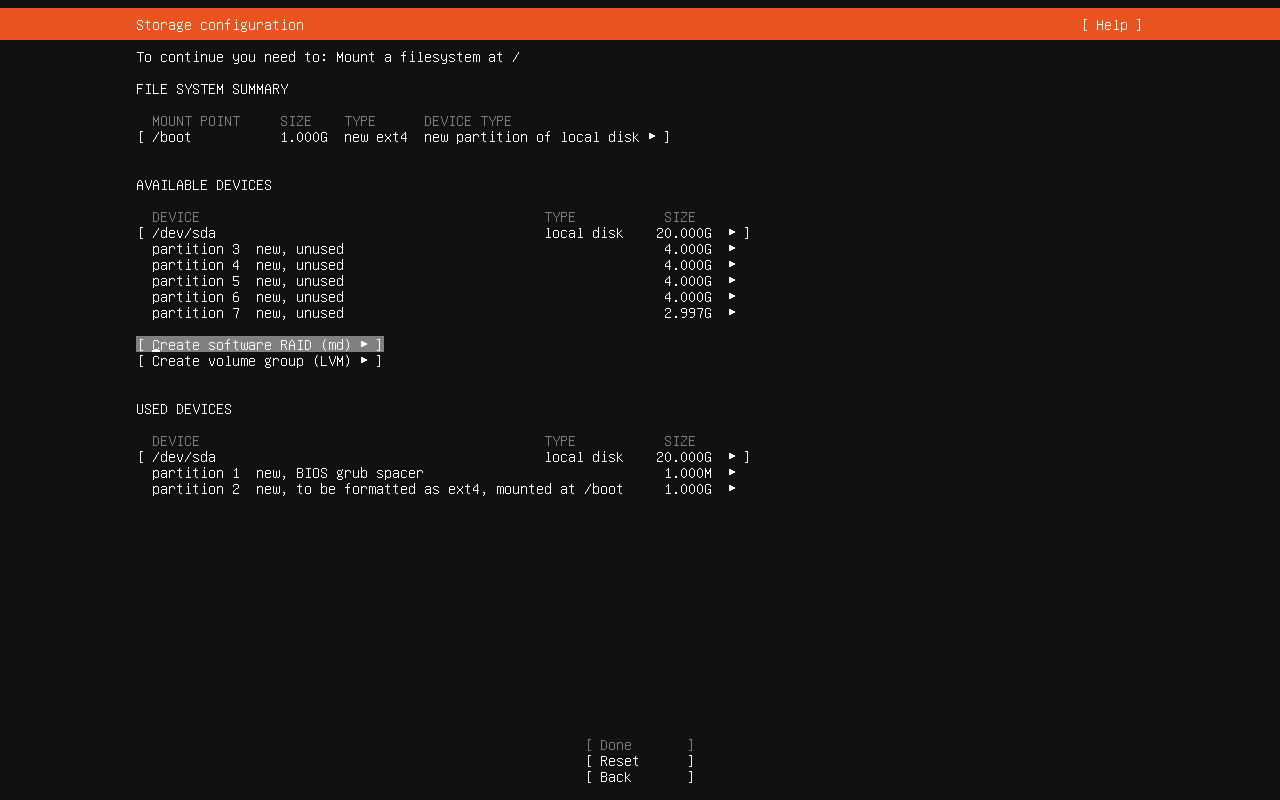
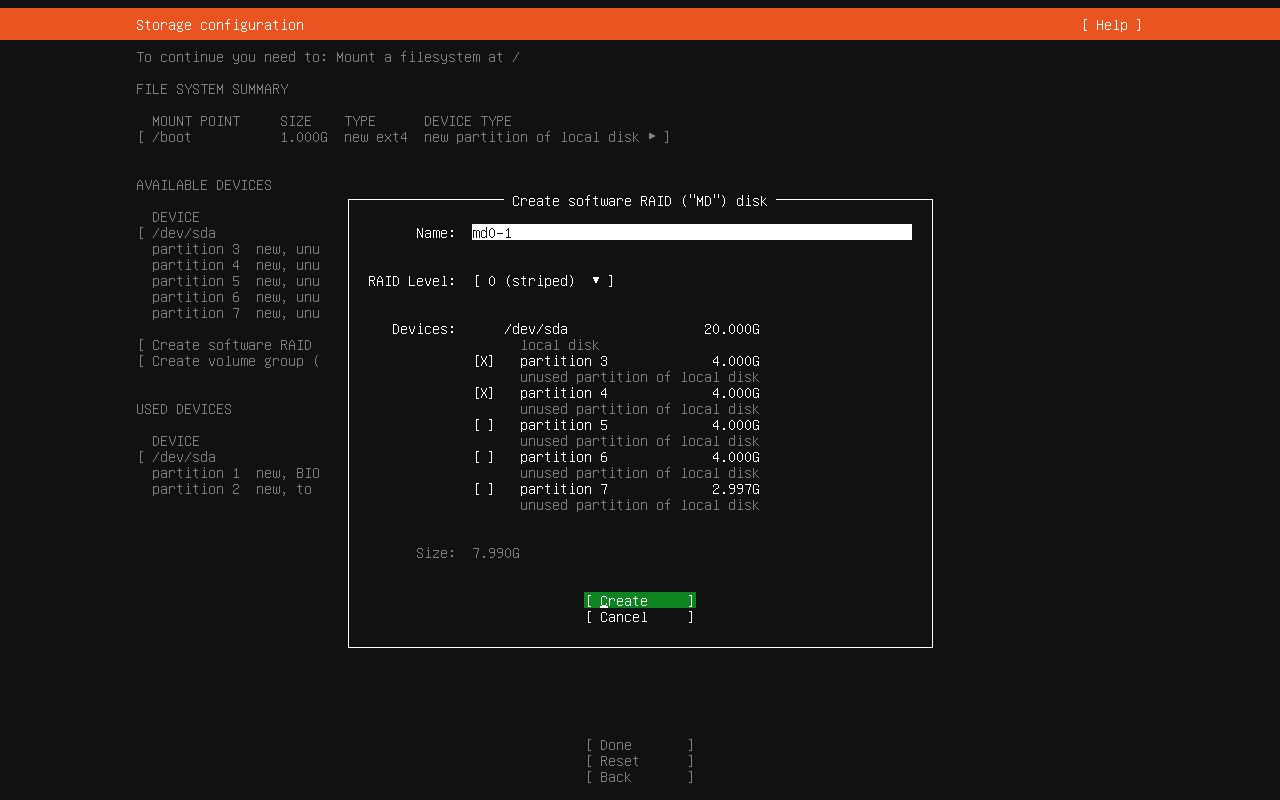
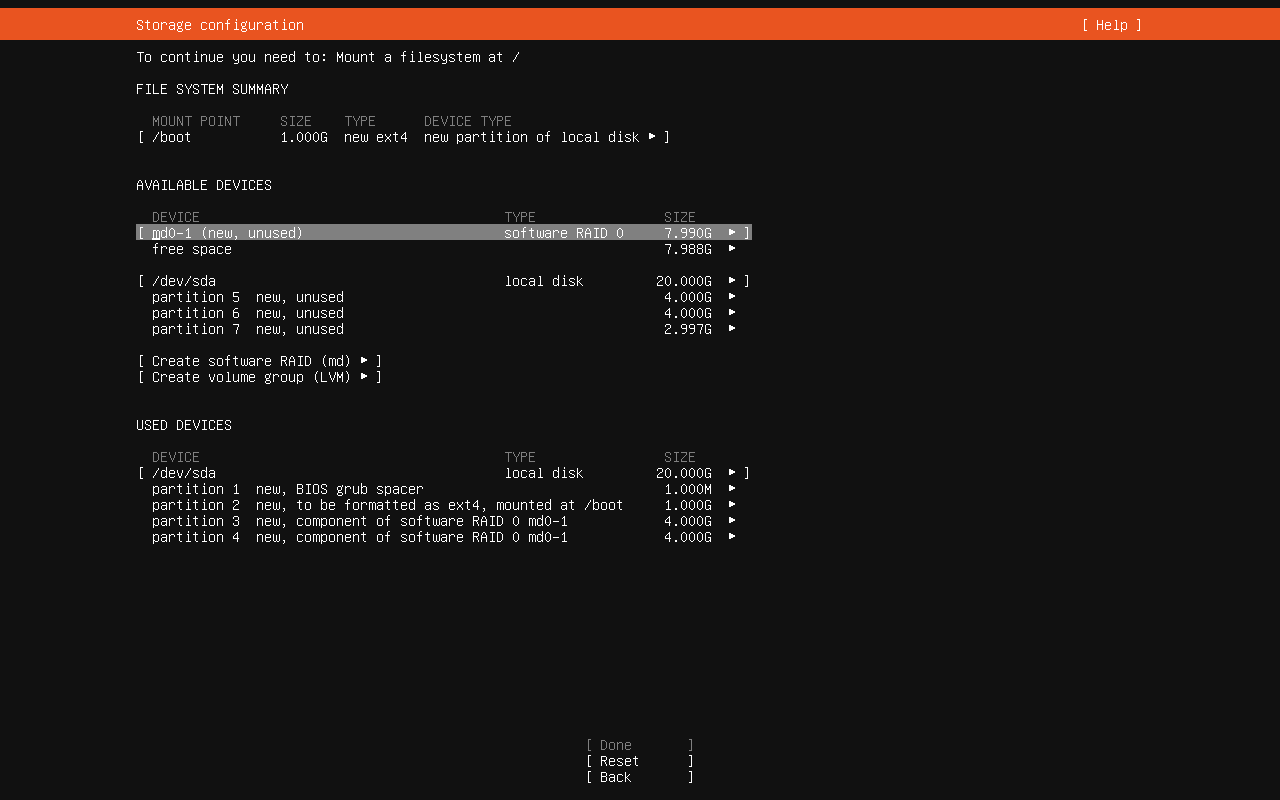
利用两个分区(分区 3 和分区 4)创建 RAID 0 逻辑磁盘,命名为 md0-1。
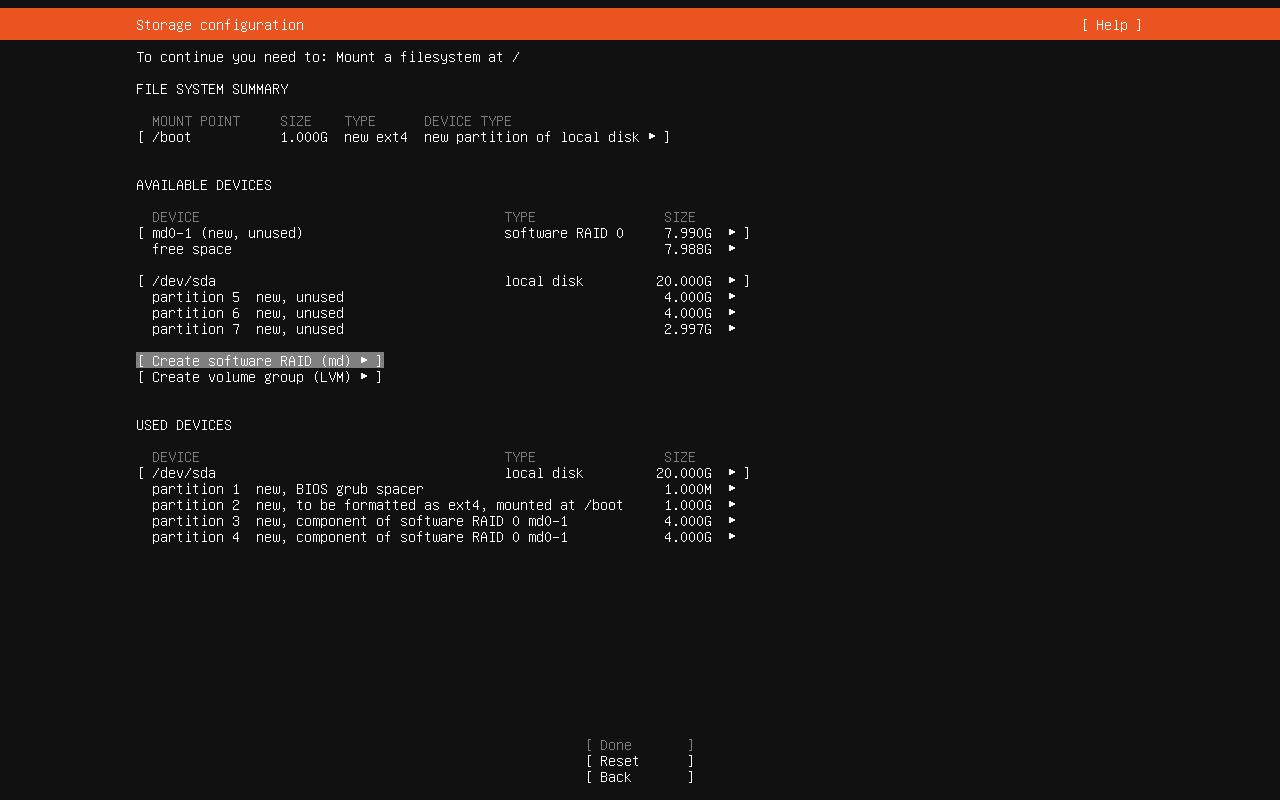
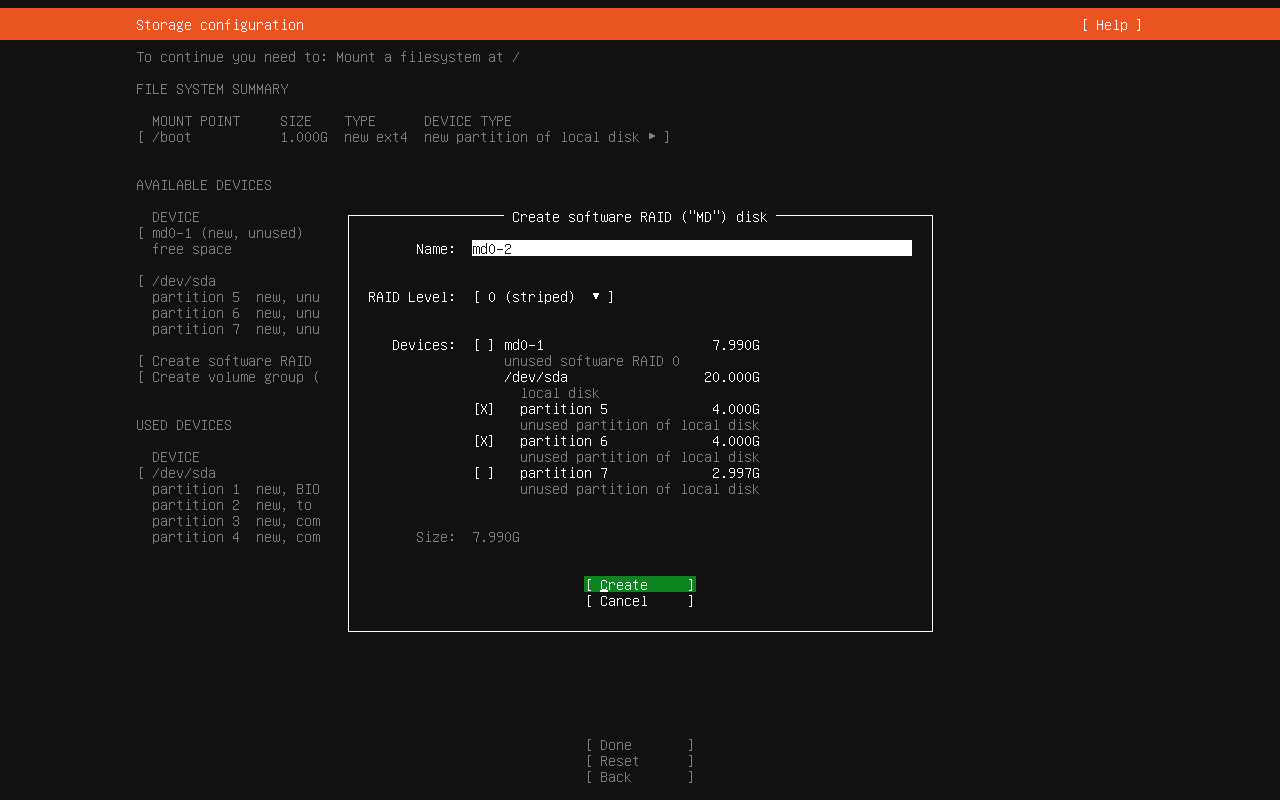
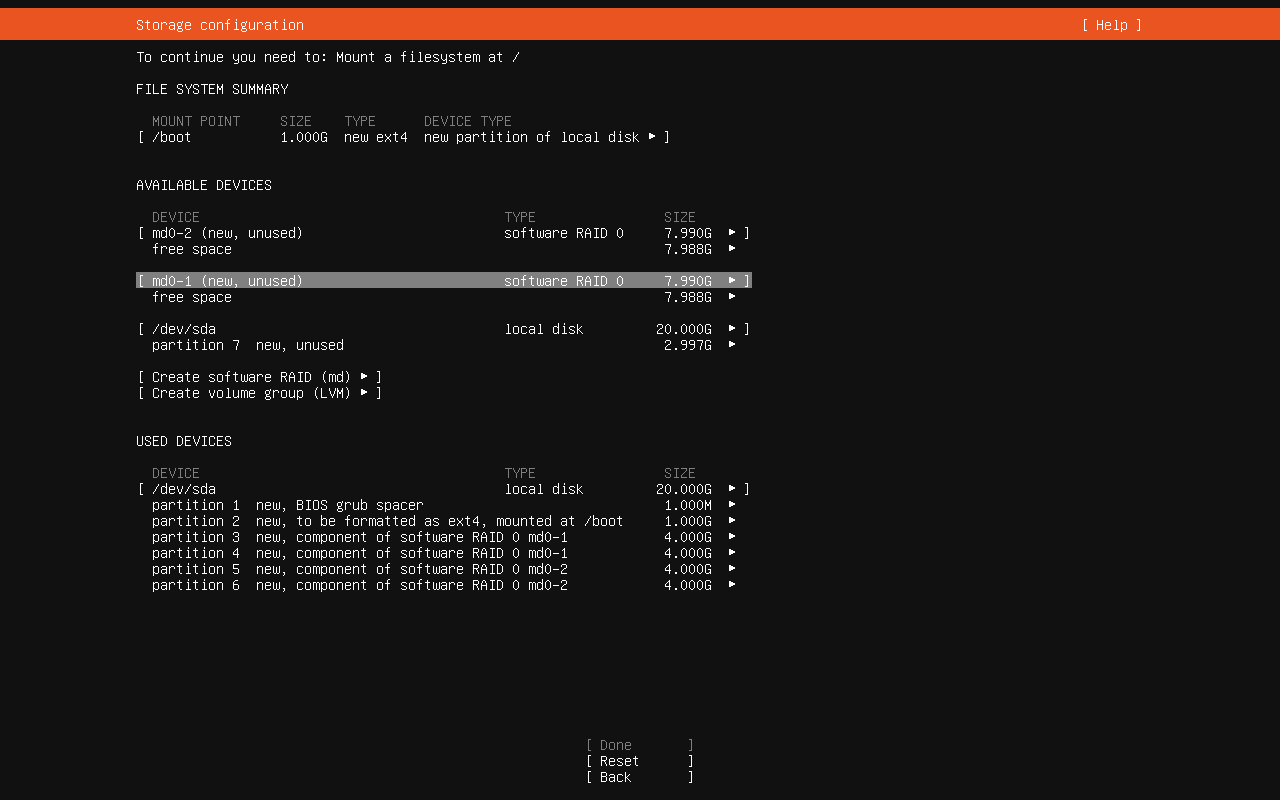
利用两个逻辑磁盘(磁盘 md0-1 和磁盘 md0-2)创建 RAID 0 逻辑磁盘,命名为 md10。
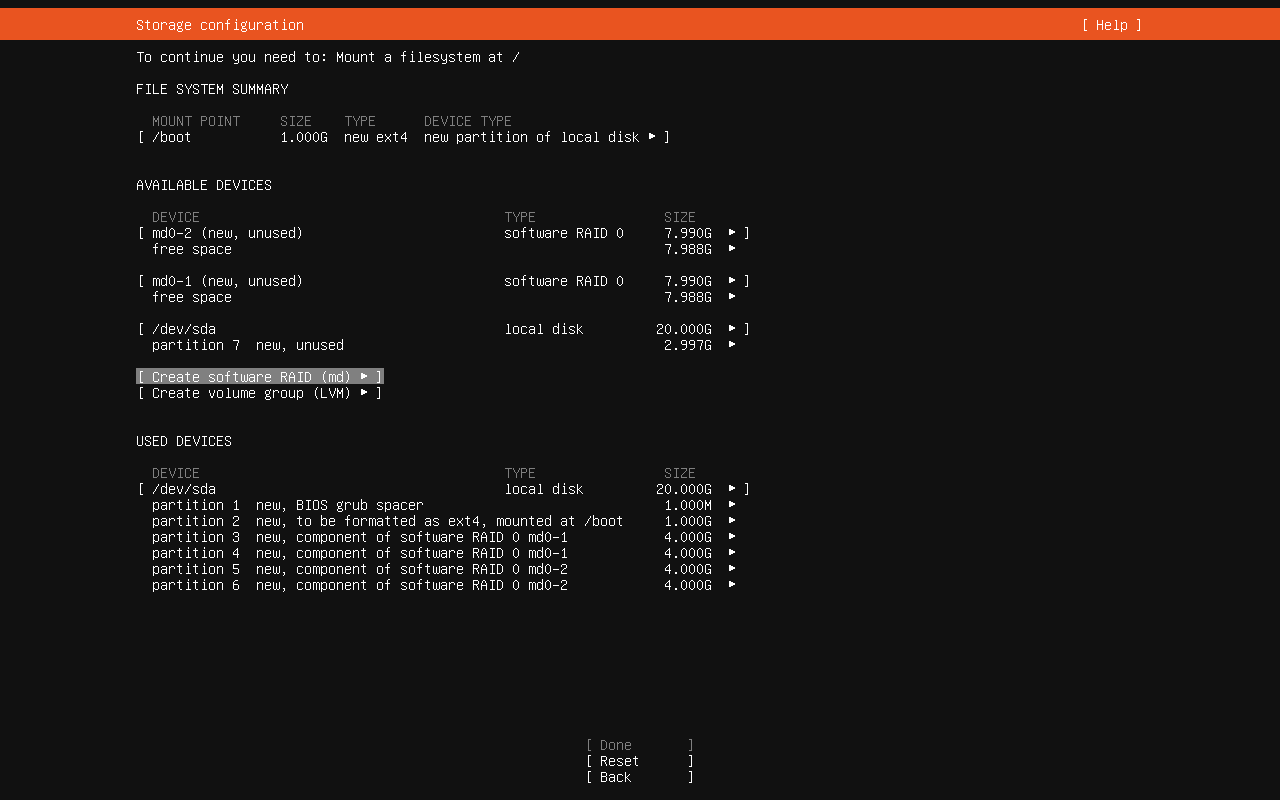
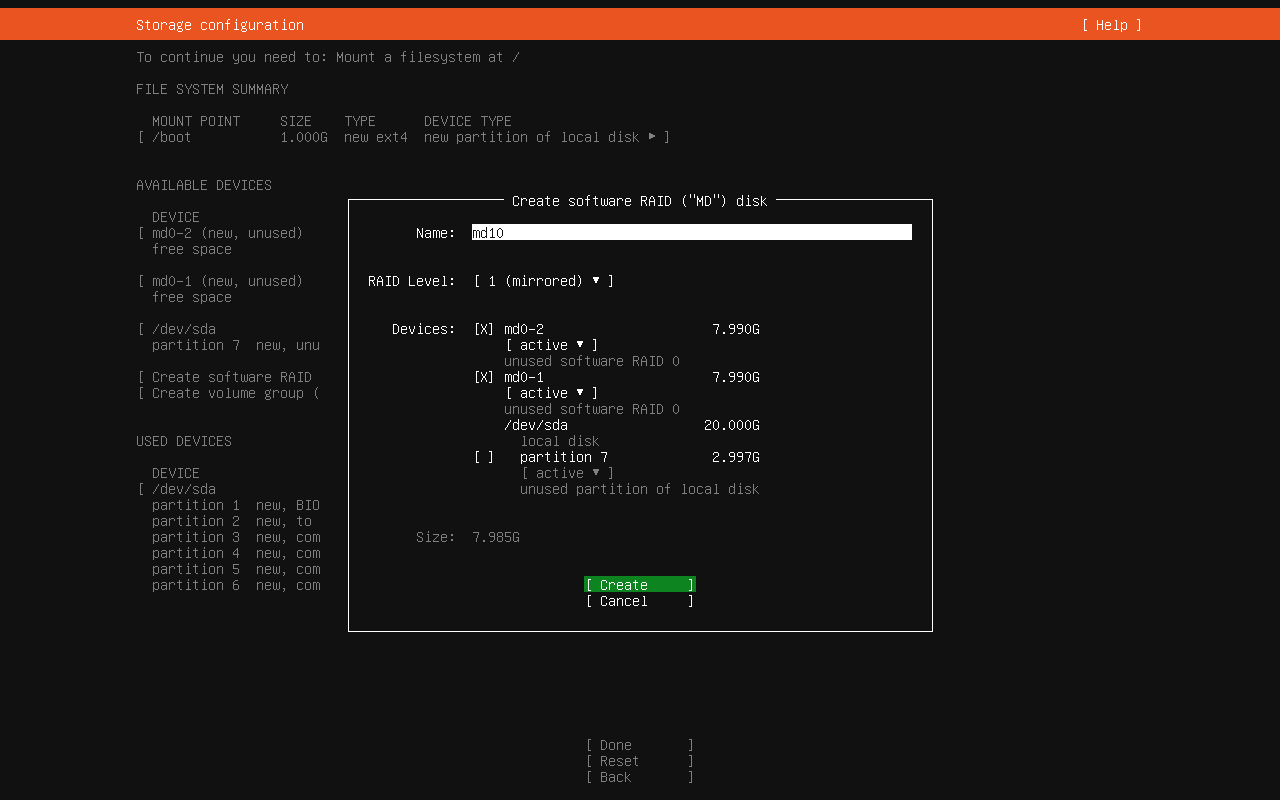
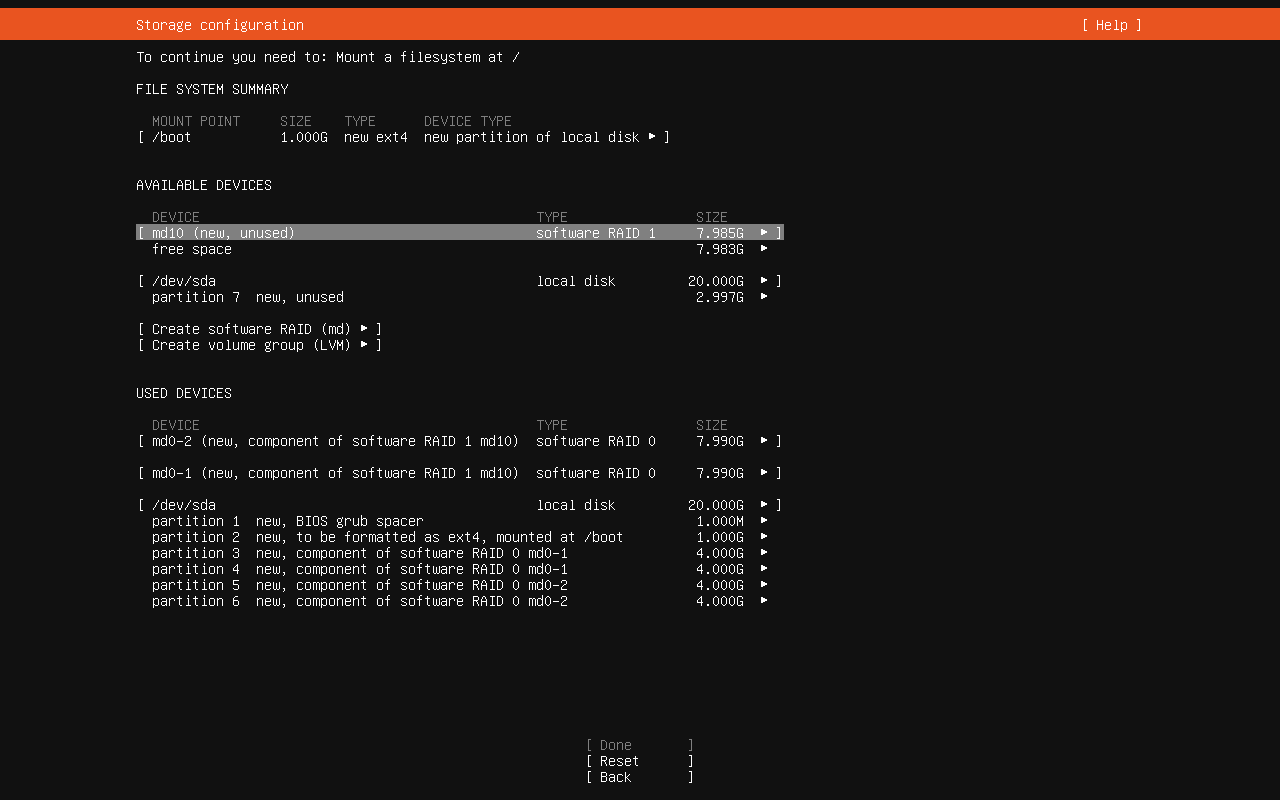
利用一个逻辑磁盘(磁盘 md10)和一个分区( /dev/sda 磁盘的分区 7)创建一个 lvm 卷组,命名为 vg-0。

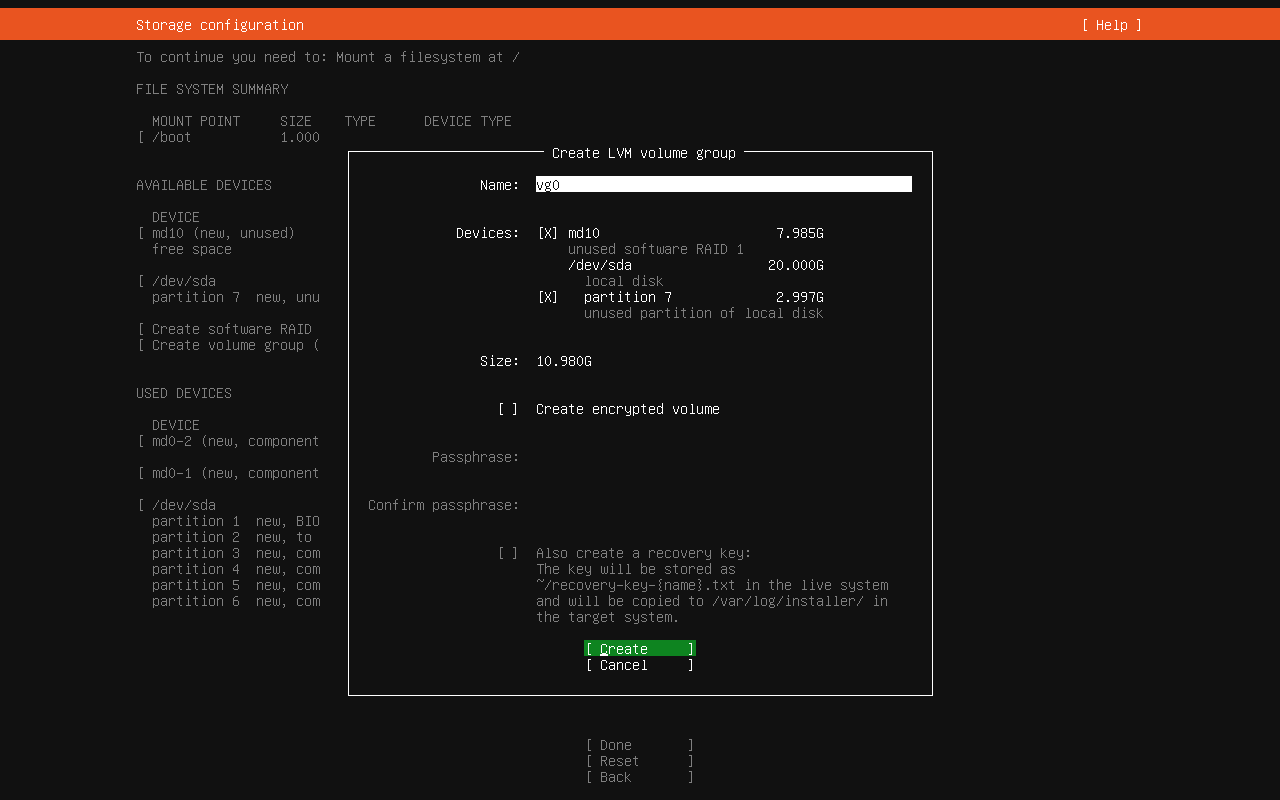
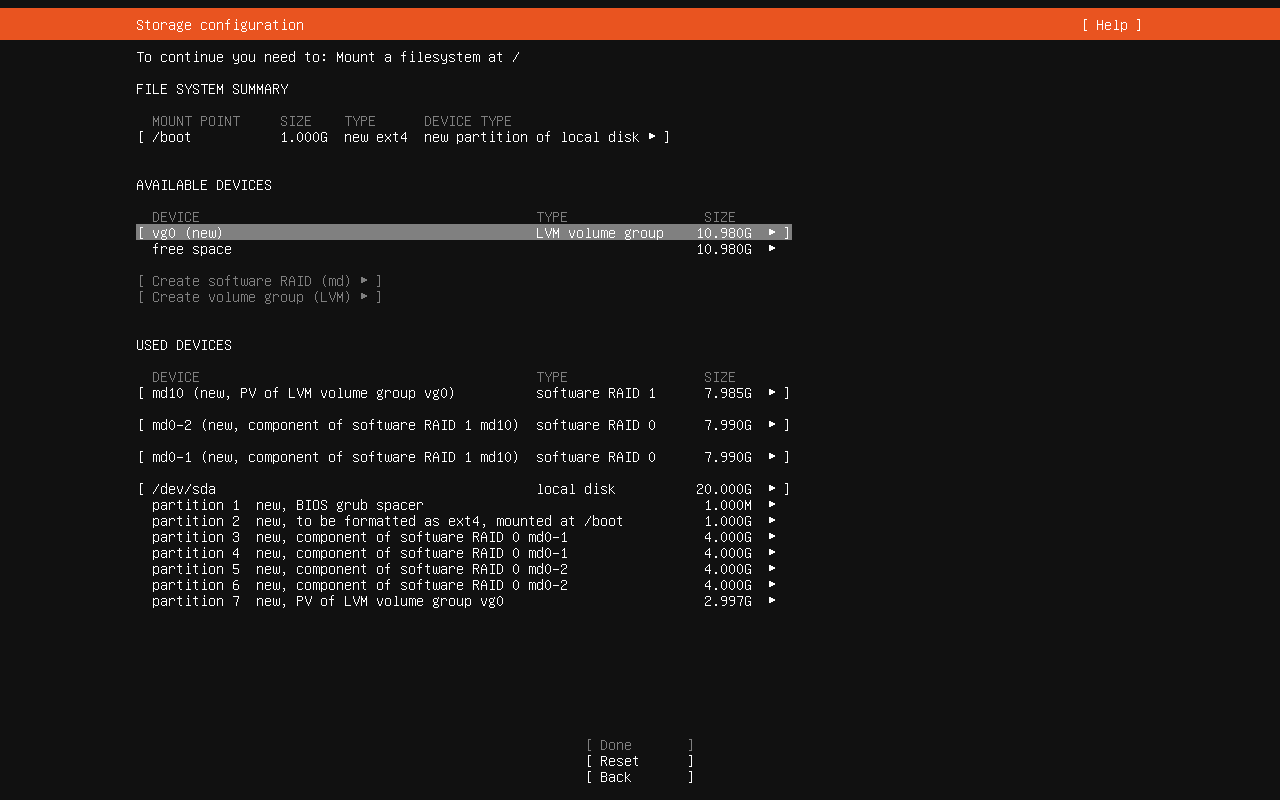
在逻辑卷组 vg0 中创建一个逻辑卷,命名为 lv-root,卷大小为剩余所有空间(不填写),格式化为 ext4,挂载到 / 路径。
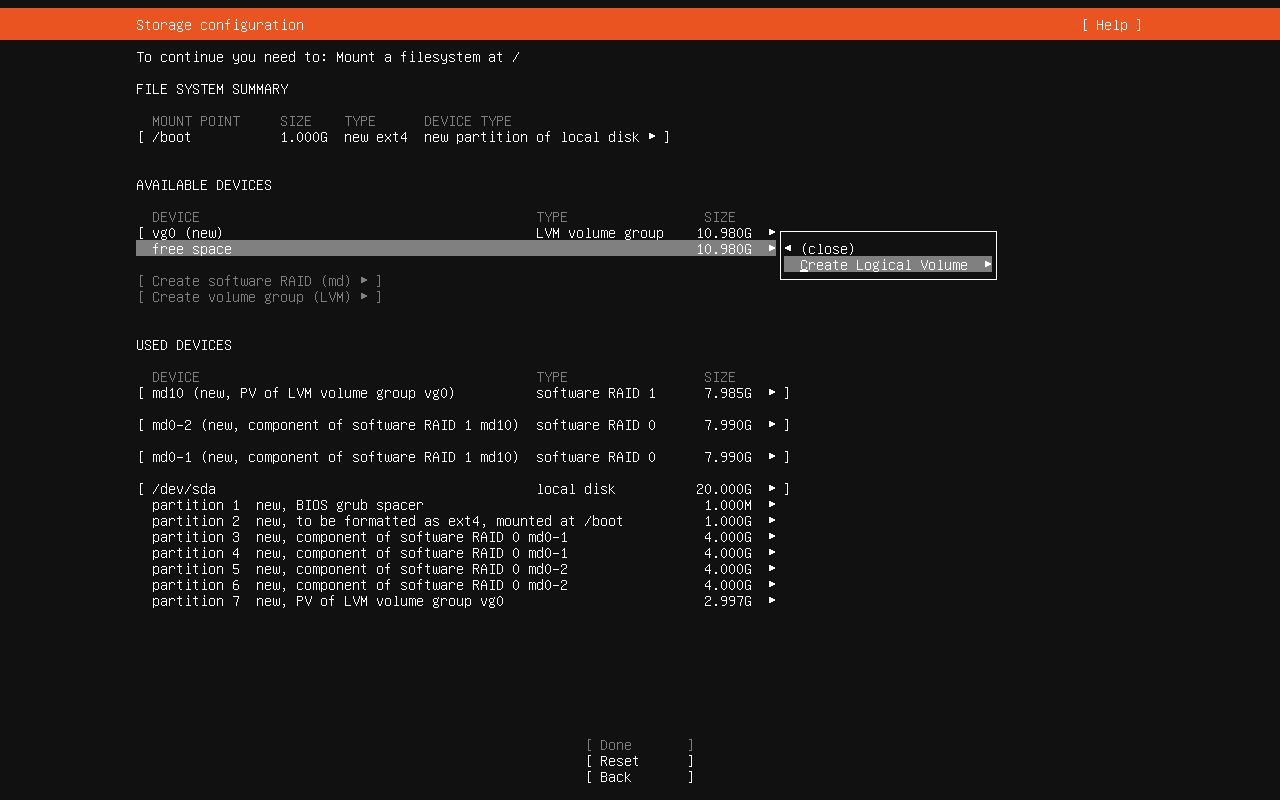
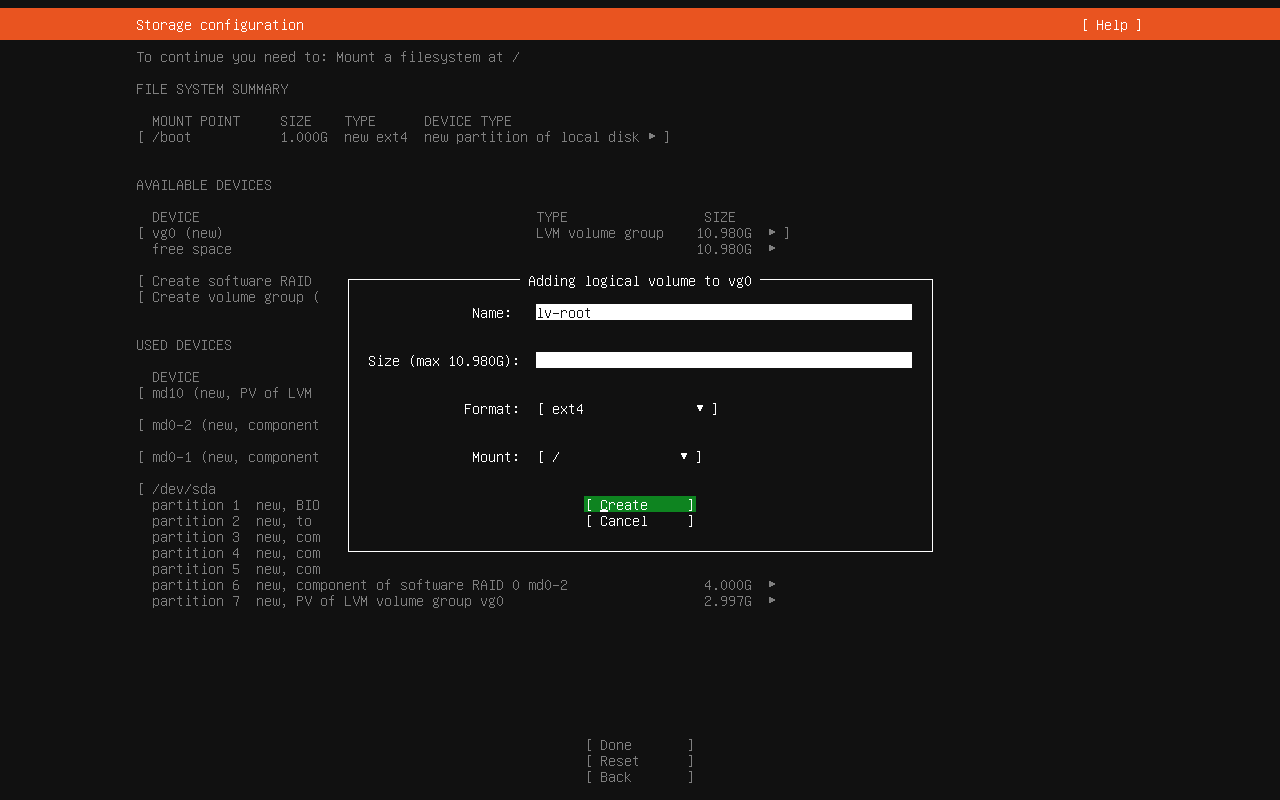
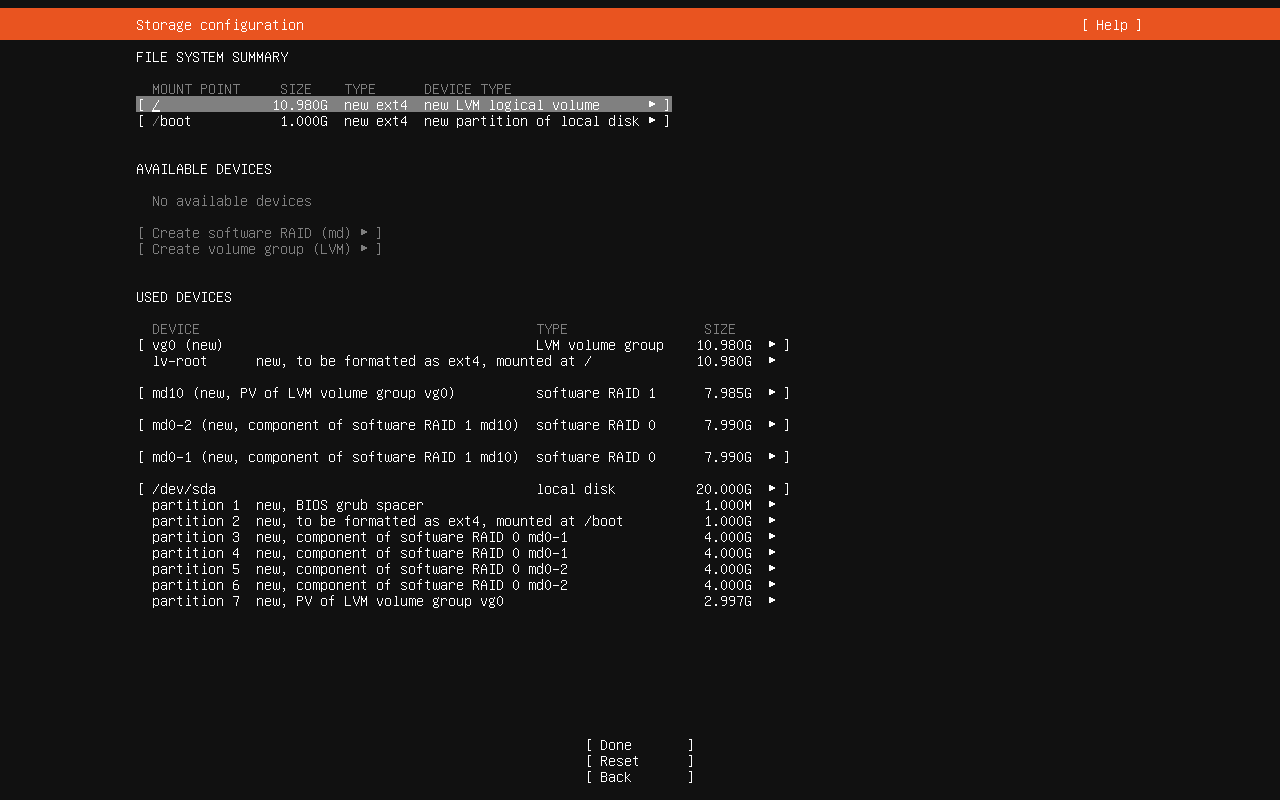
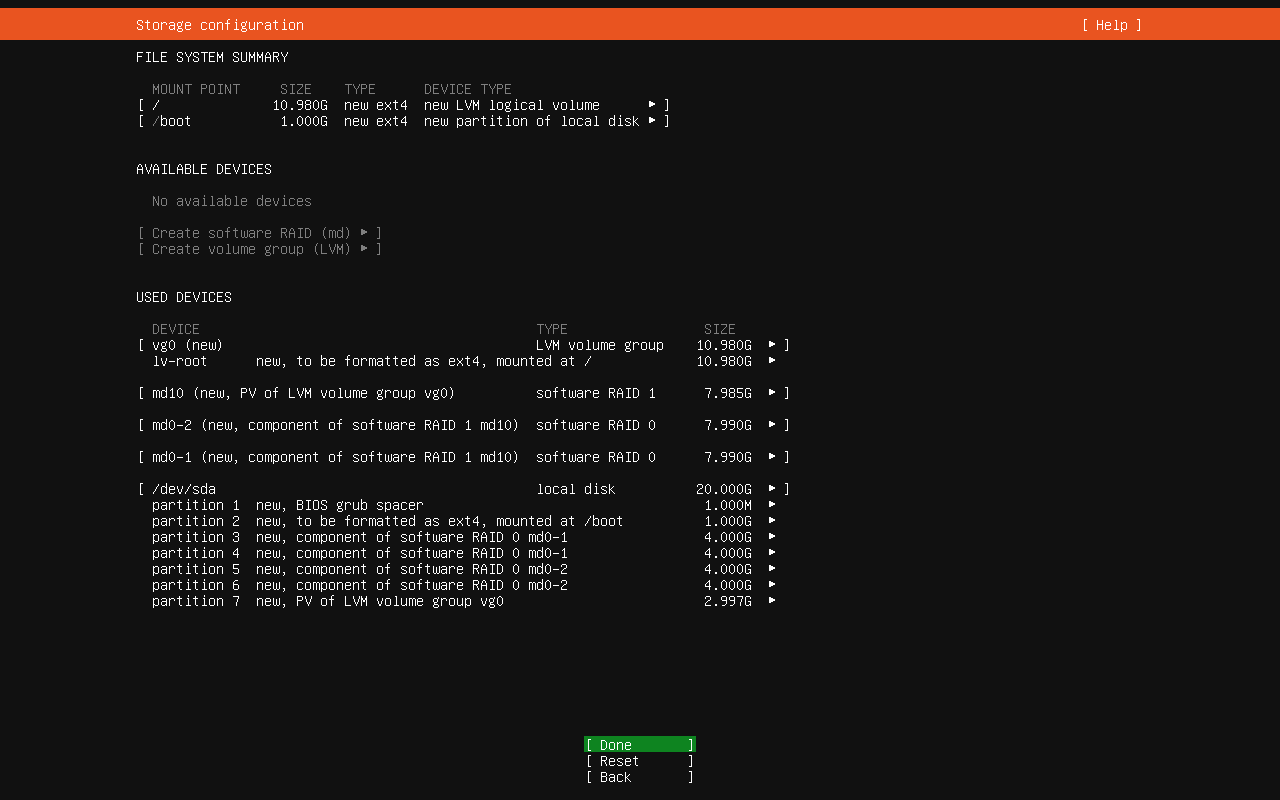
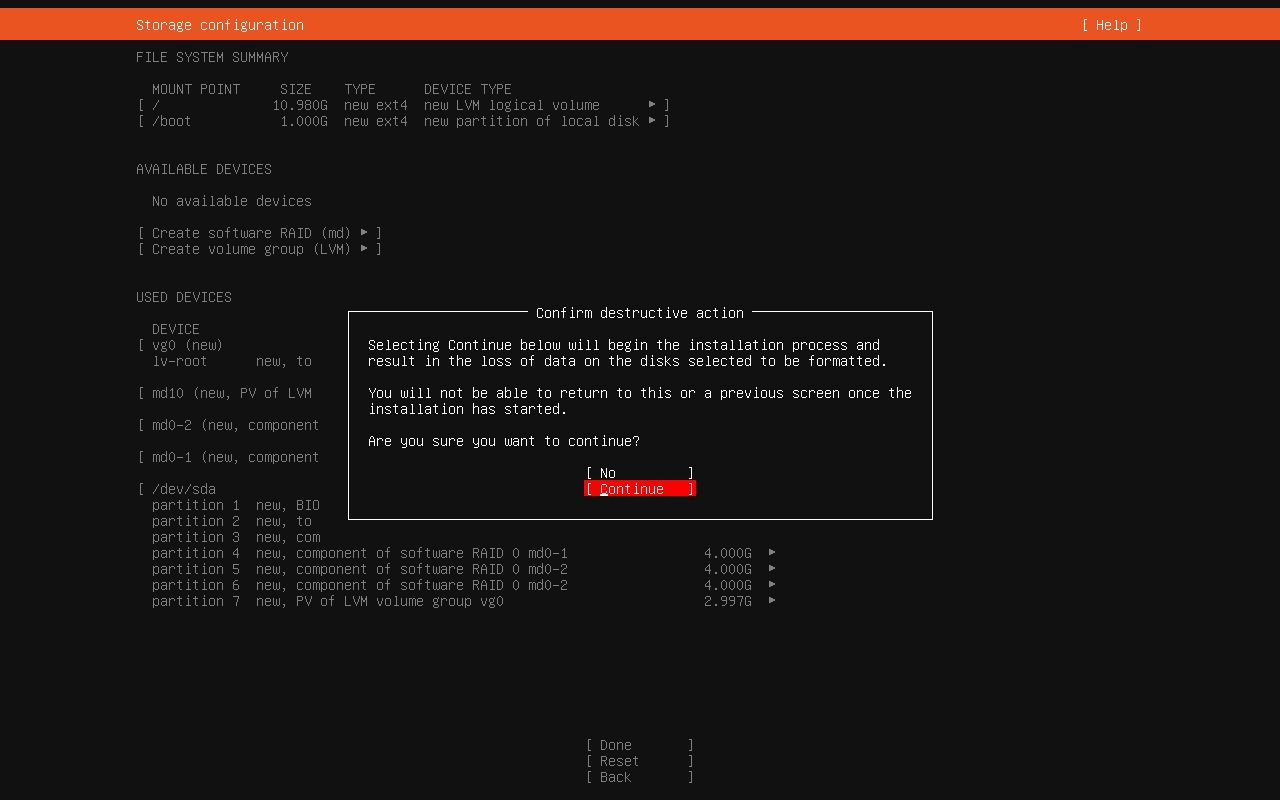
此时选择 Done 后按 Enter 键即可进入下一步。在弹出的“确认格式化磁盘”中选择“继续(Continue)”。
删除复杂分区布局示例
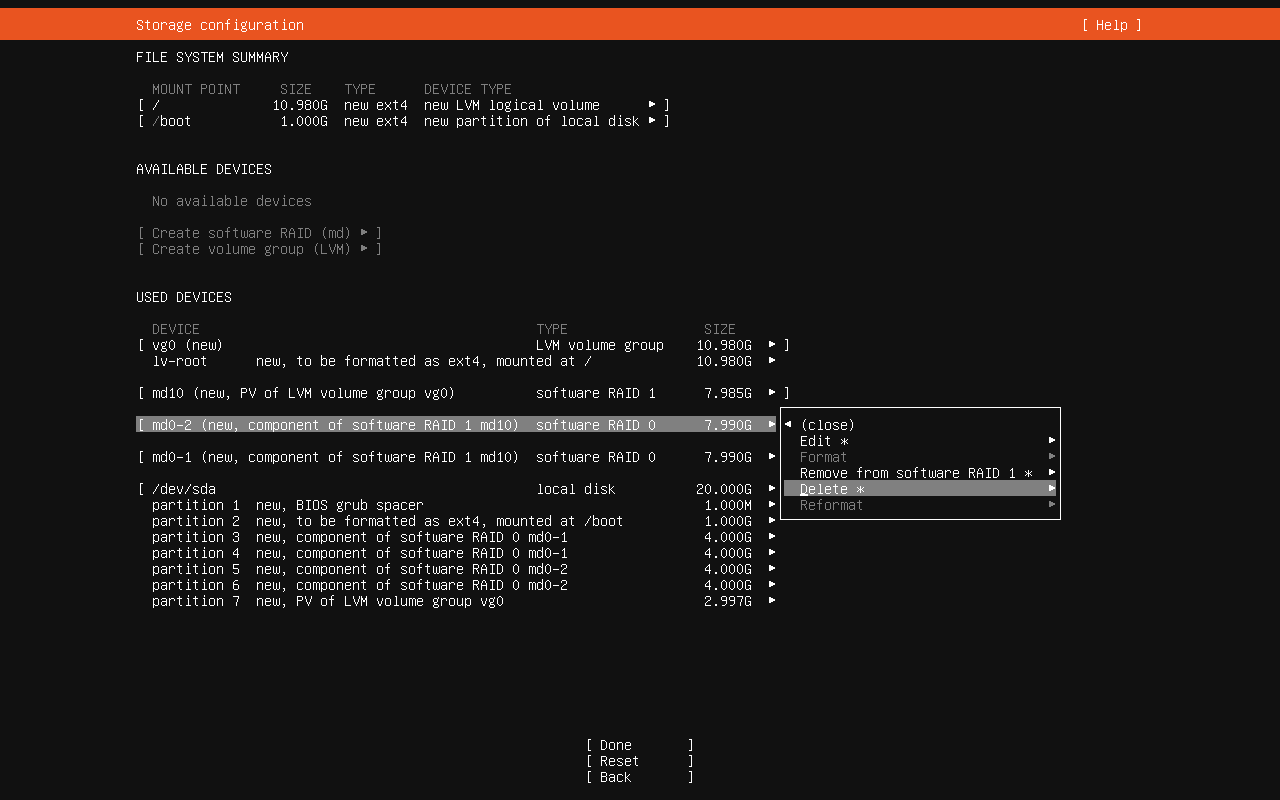
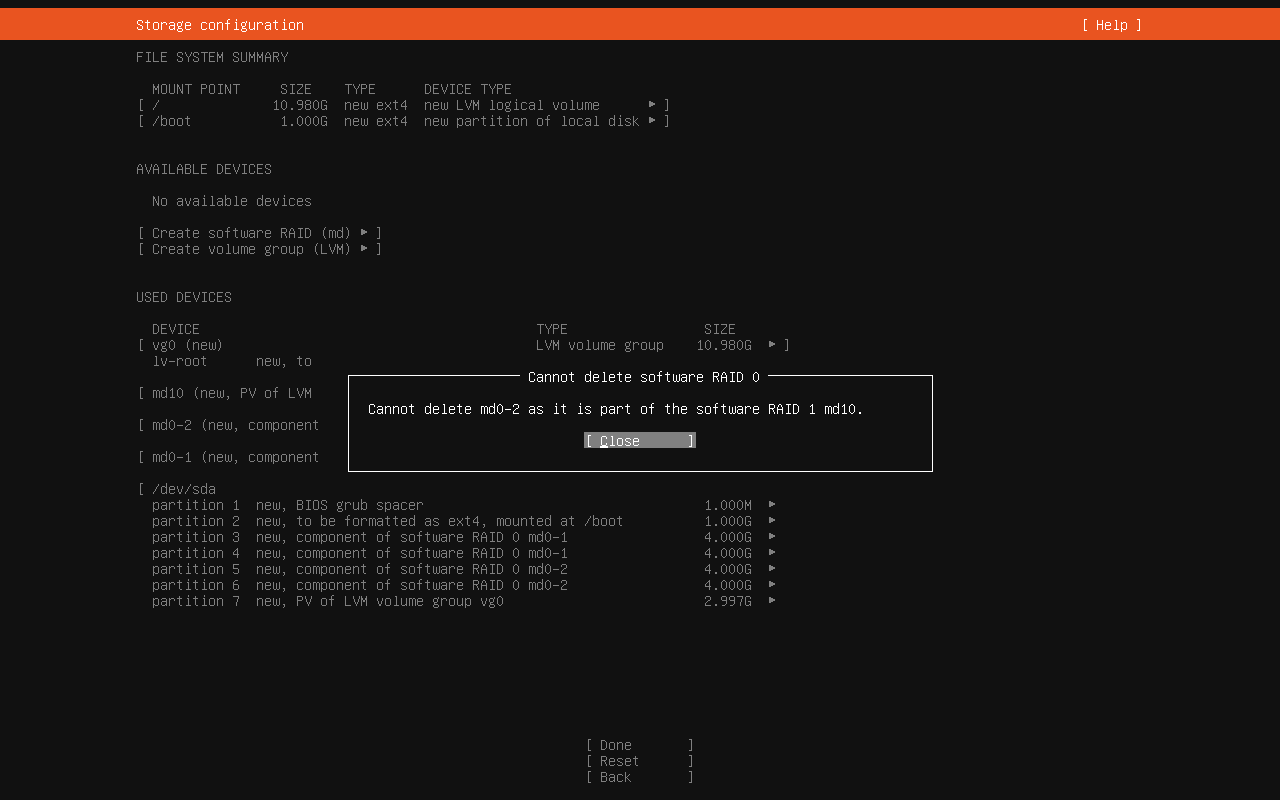
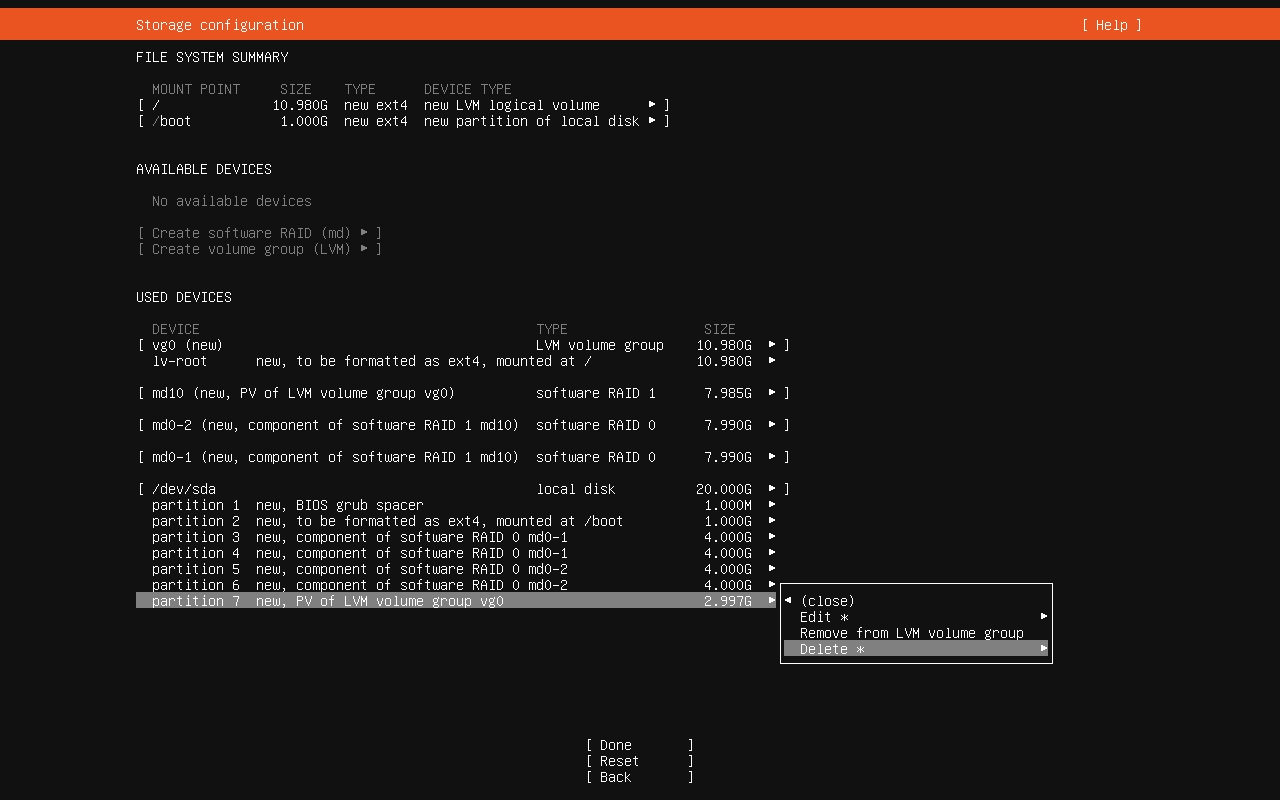
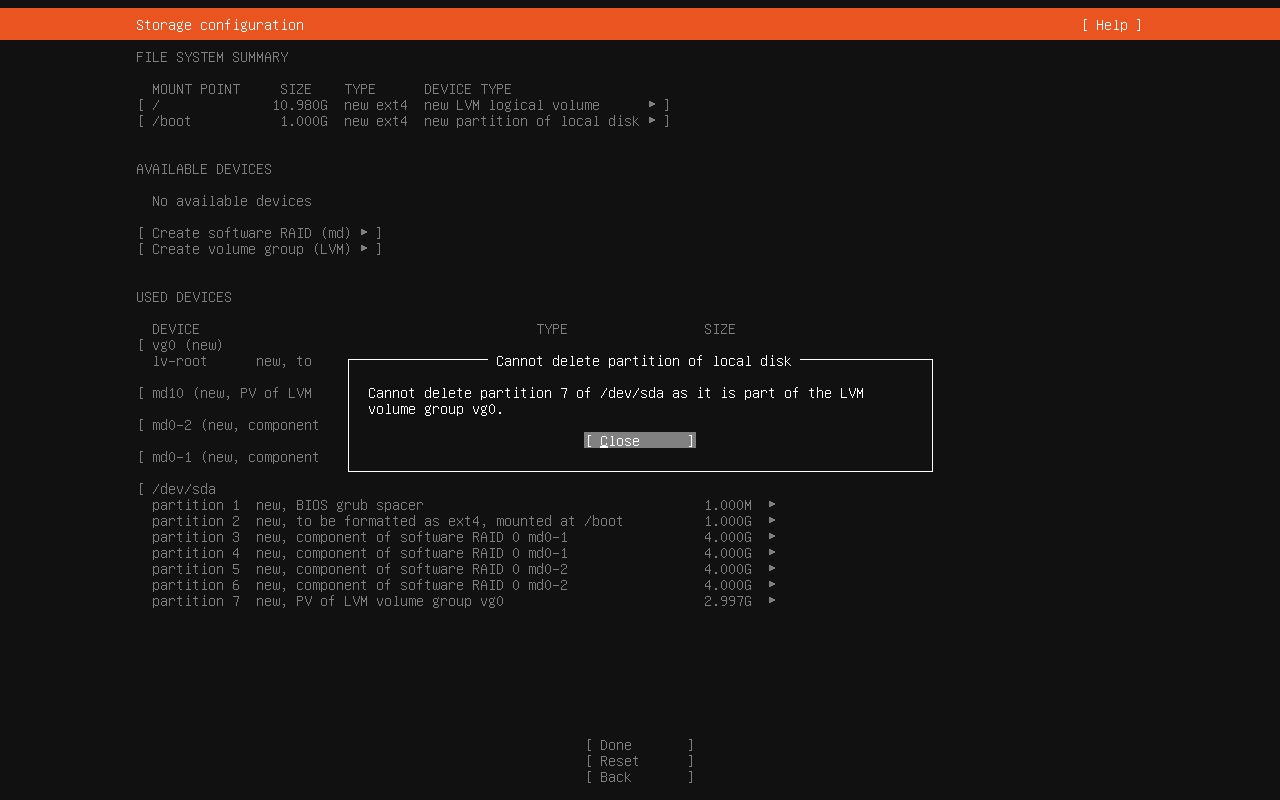
如果想删除某些逻辑磁盘或分区,是无法直接删除的,为了更好的了解此“存储配置”功能的操作方法,以下演示如何一步一步操作,完全删除所有配置。
注意:可以通过 restart 按钮一键删除所有分区配置。
删除 lv-root 逻辑卷
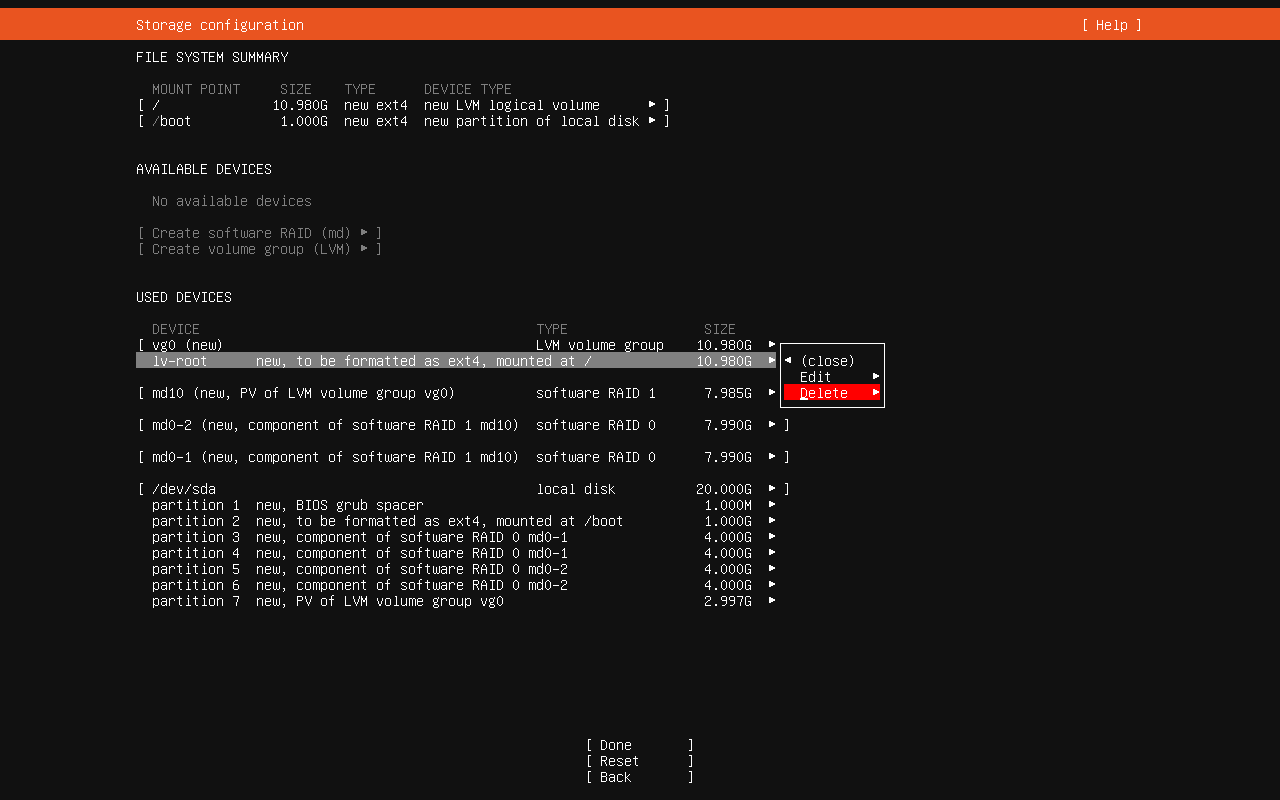


删除 vg0 卷组
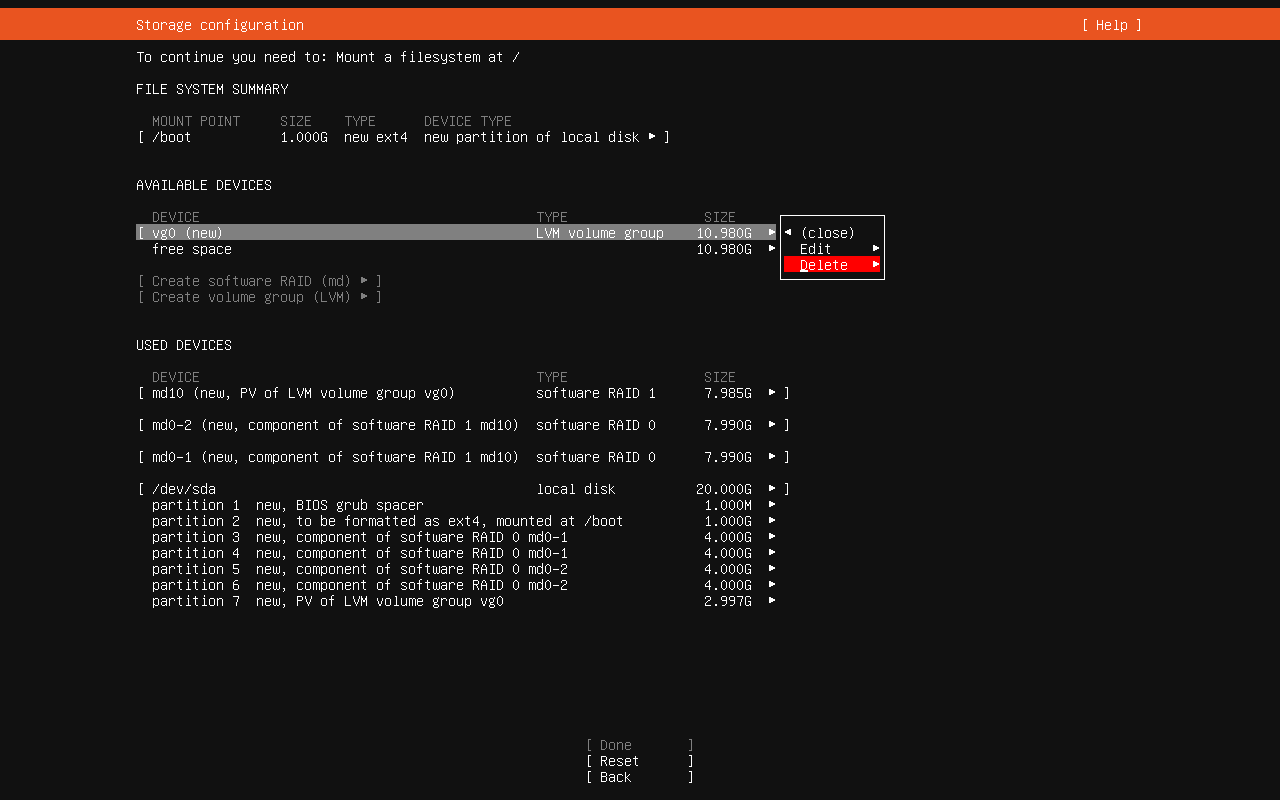

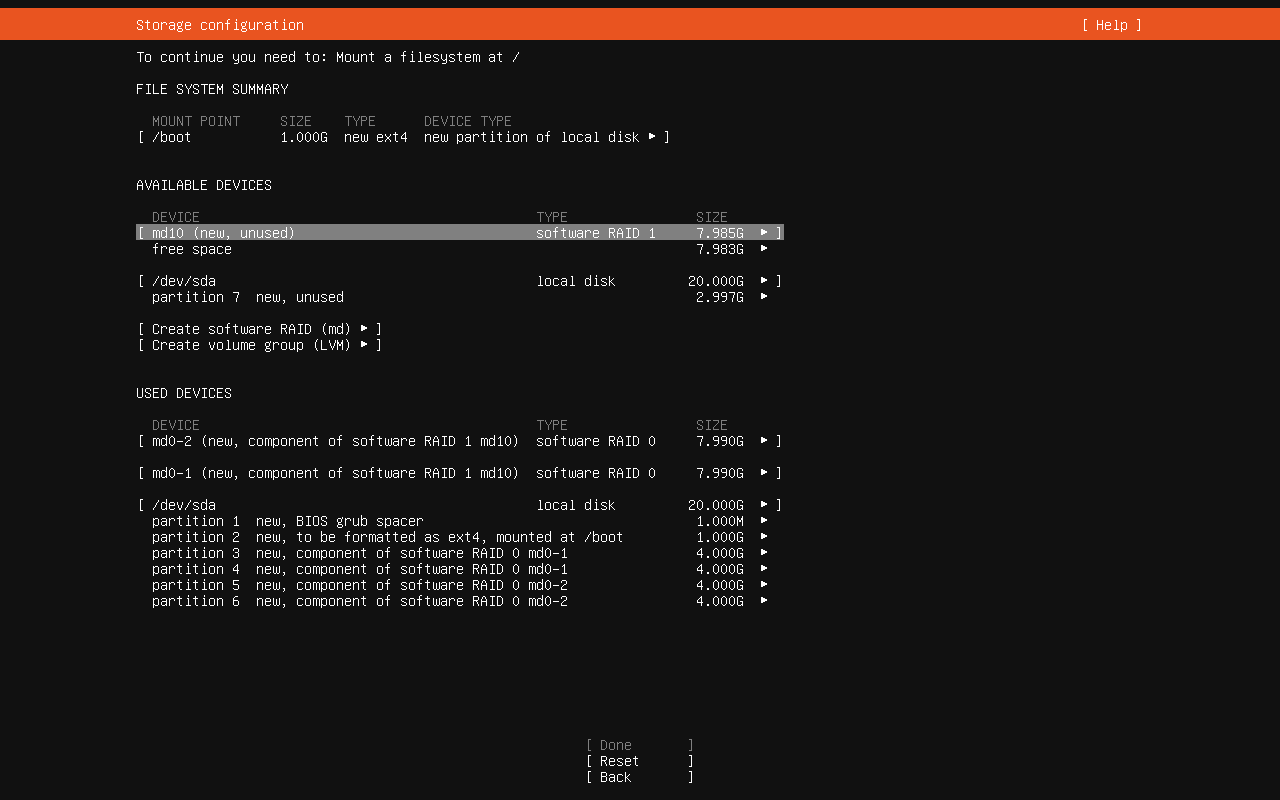
删除 md10 逻辑磁盘
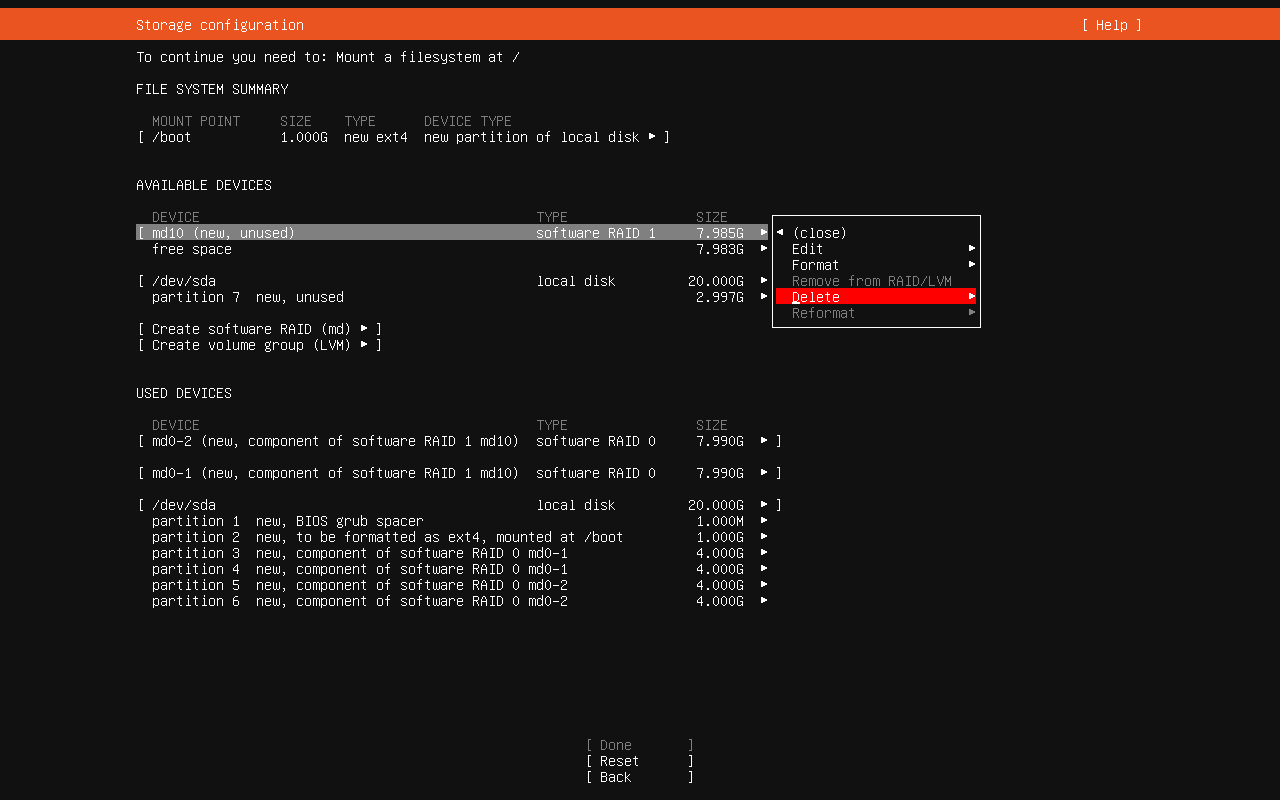
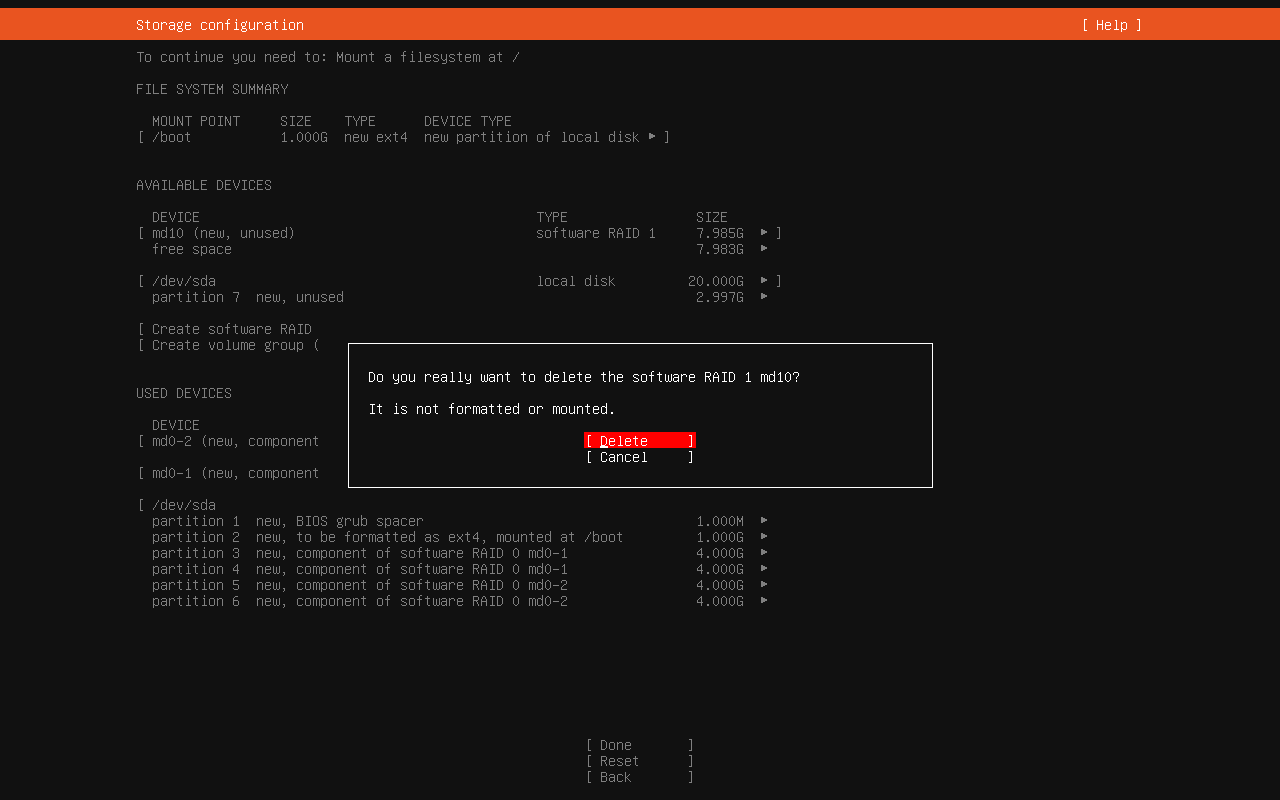
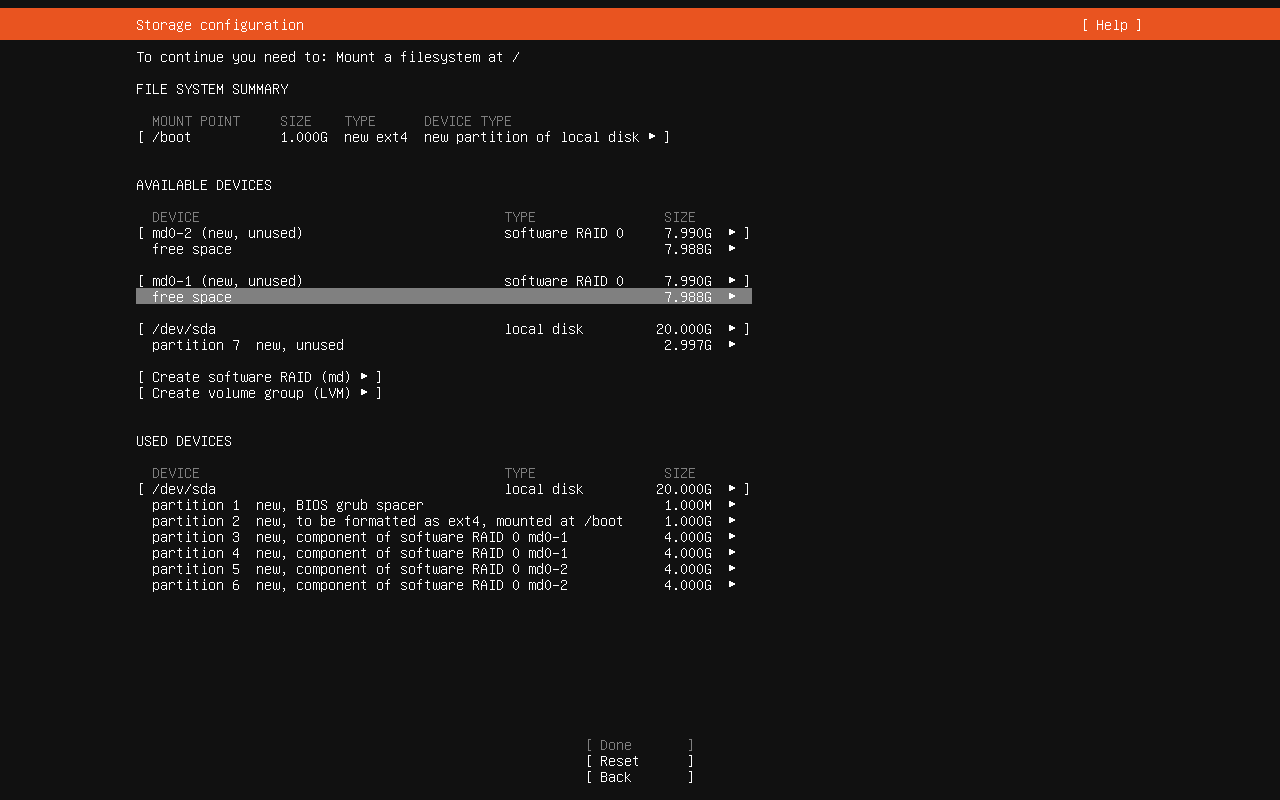
删除逻辑磁盘 md0-2。
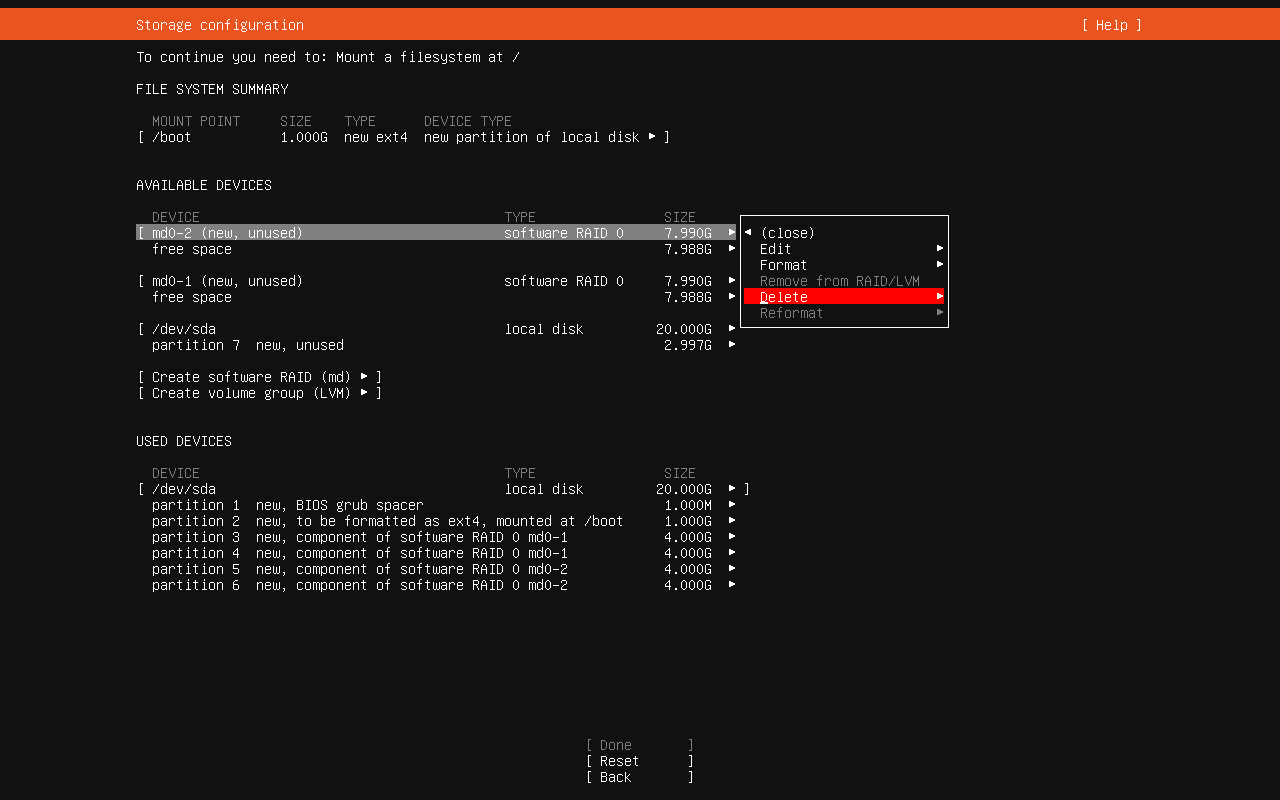
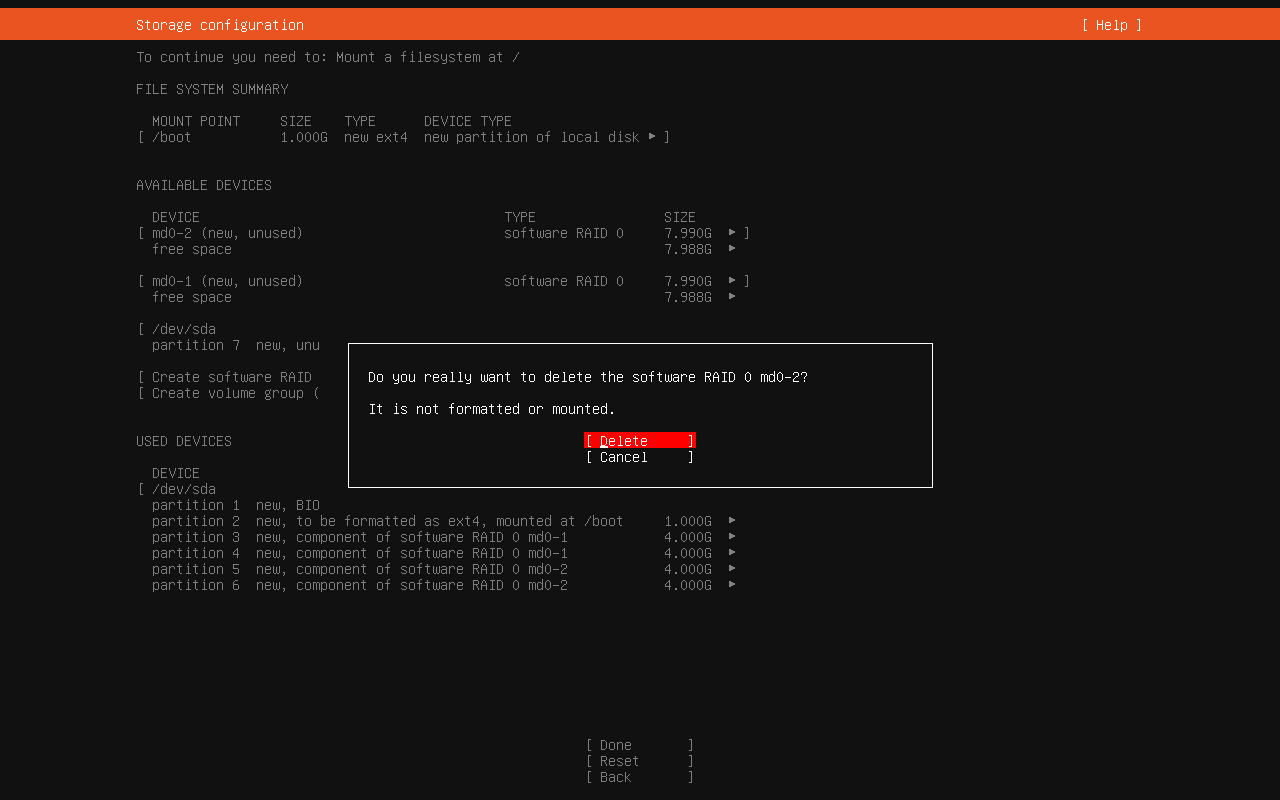
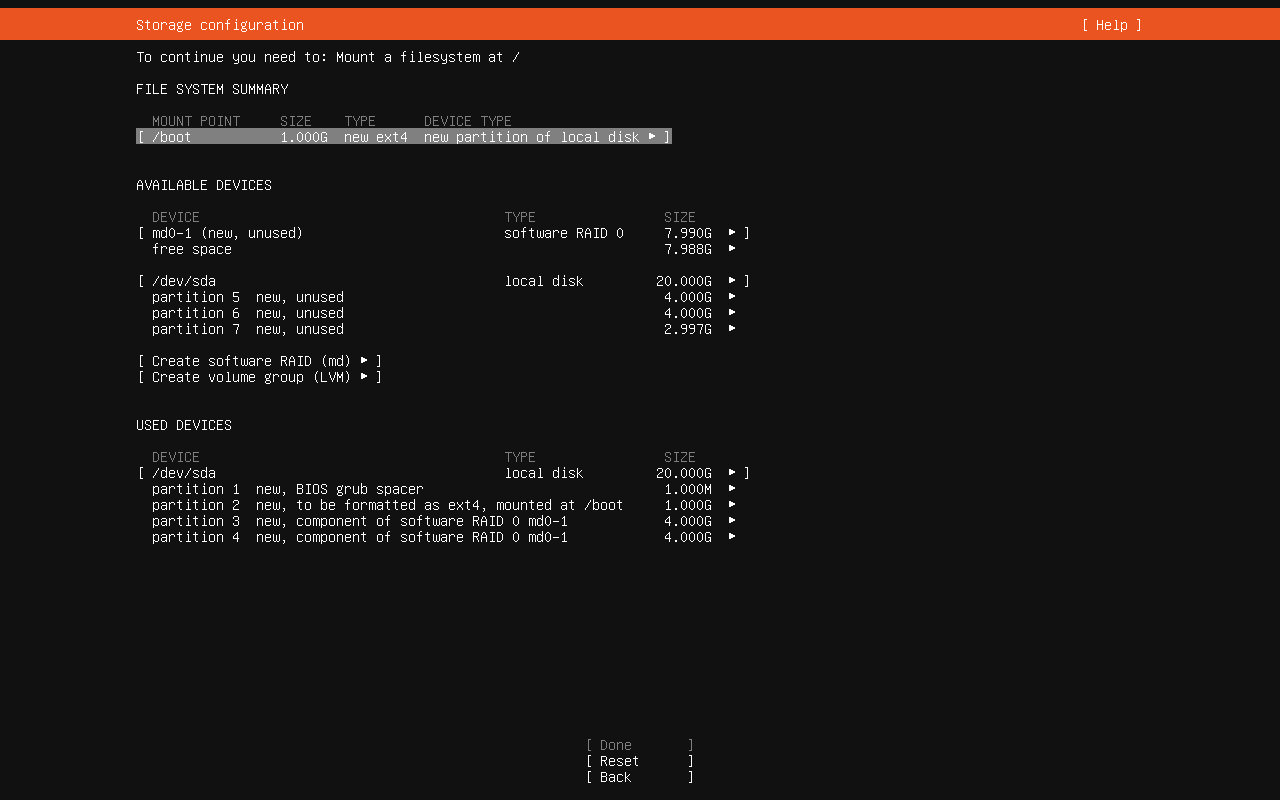
删除逻辑磁盘 md0-2 。

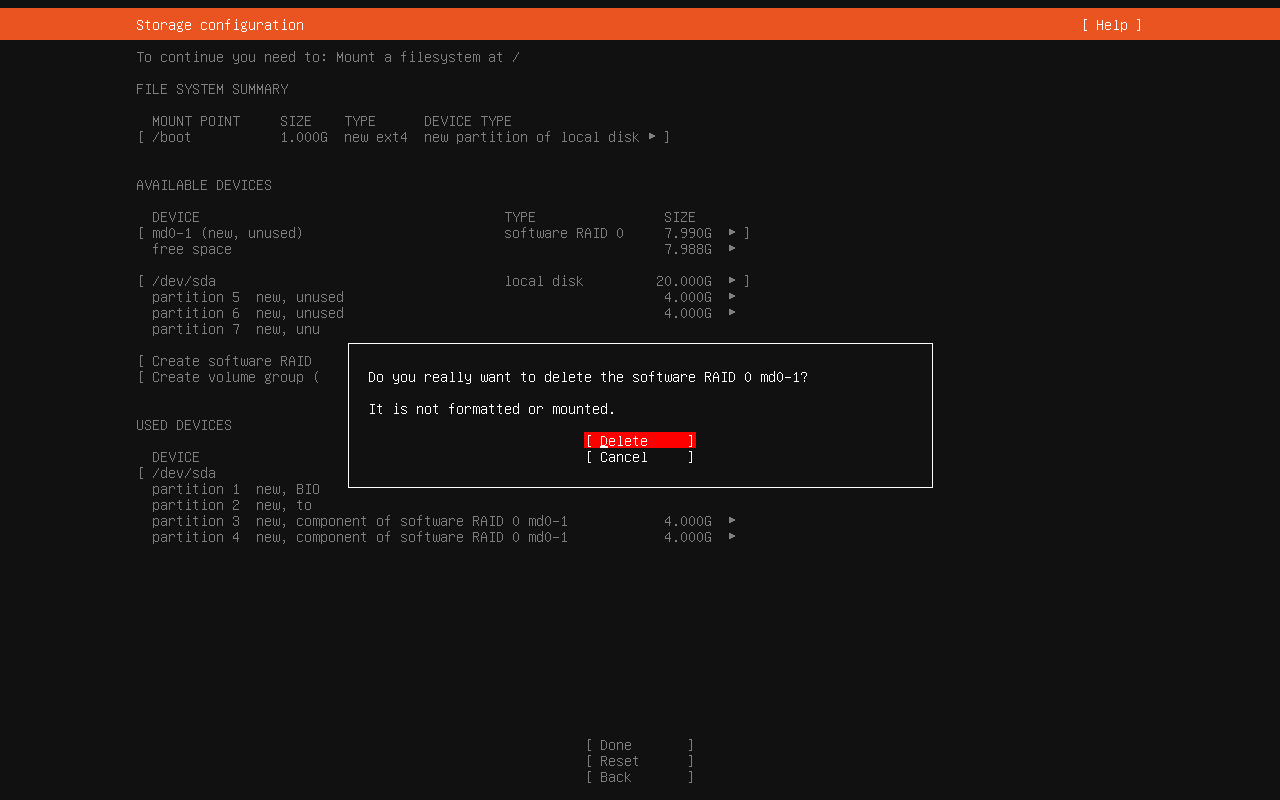
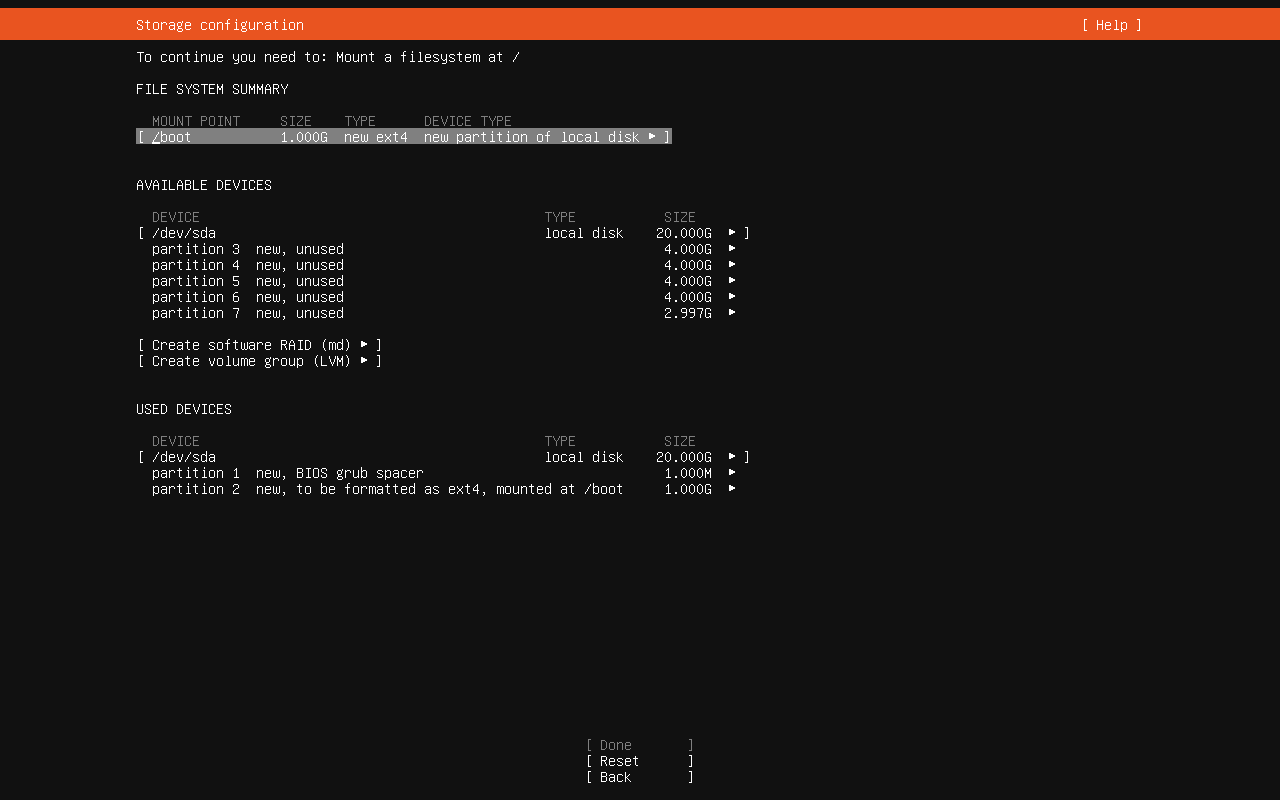
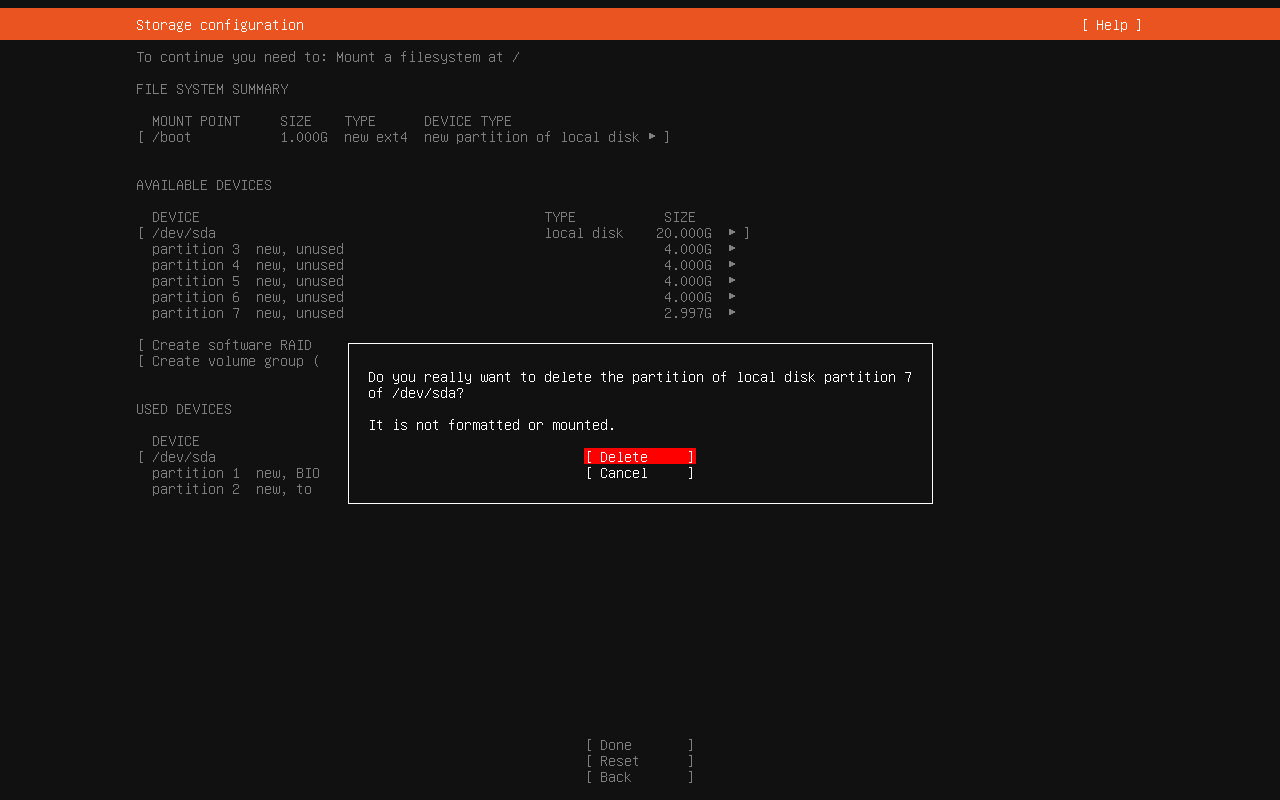
删除分区 7。按照该方法删除分区 3、4、5 和 6。
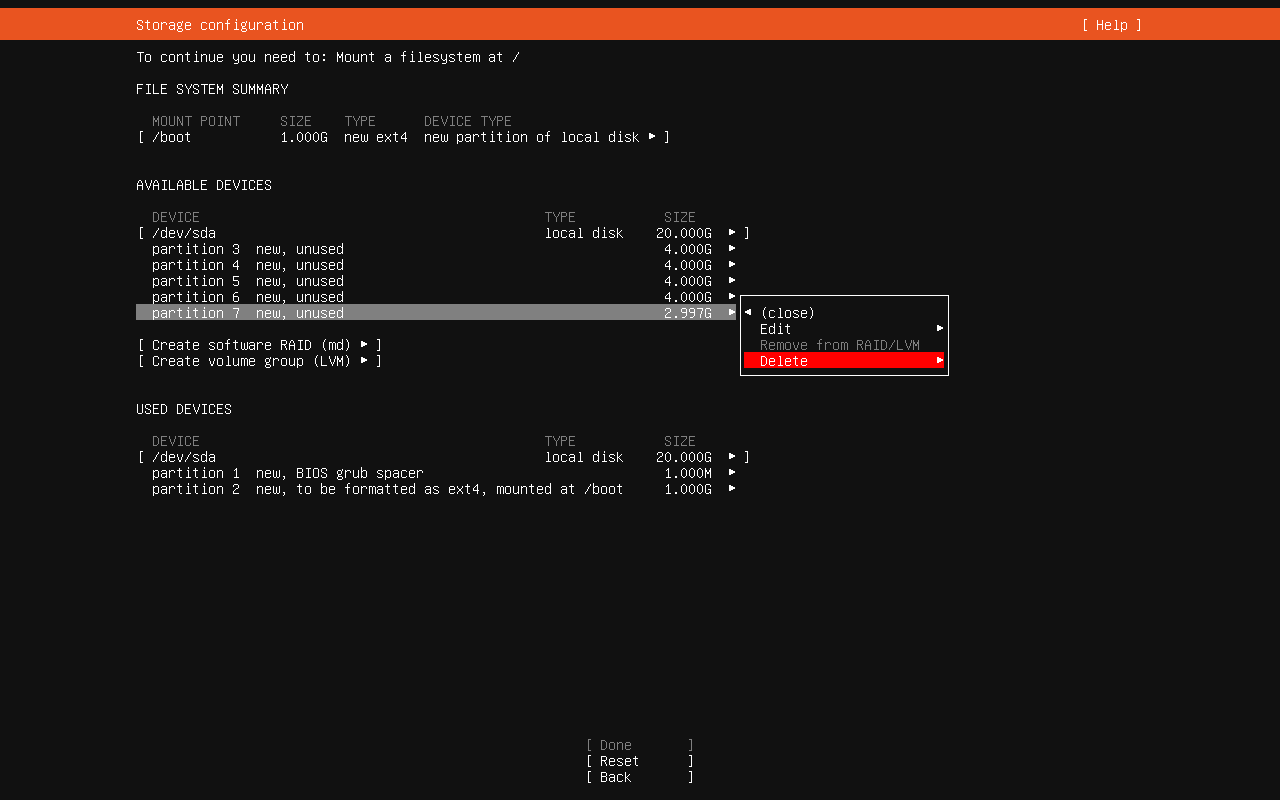
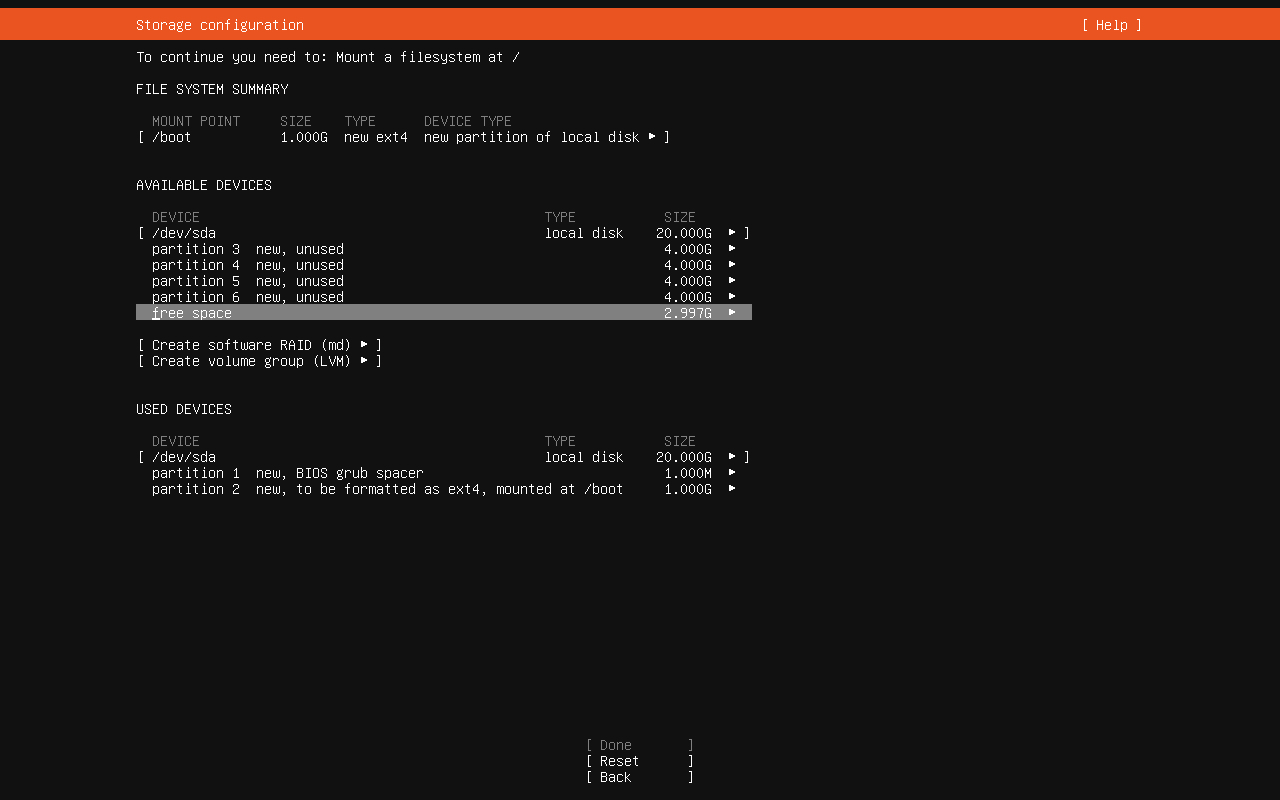
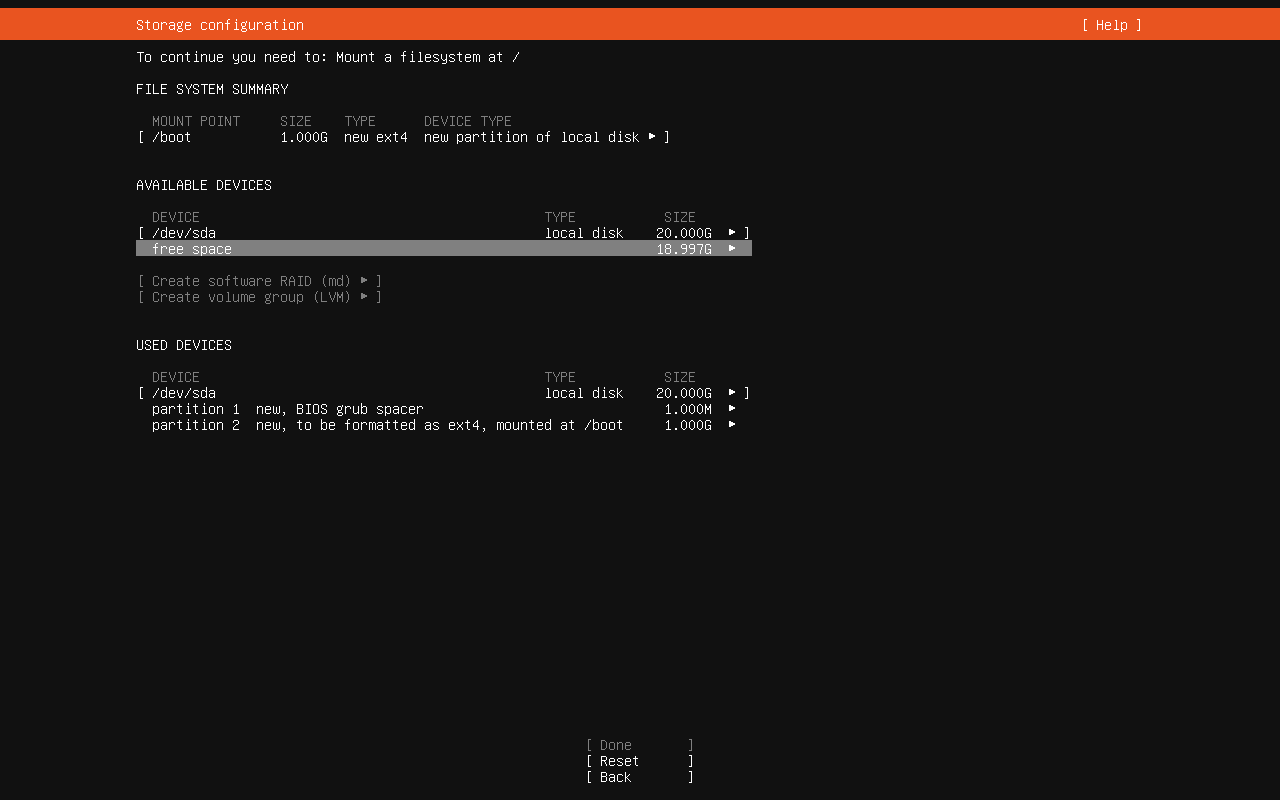
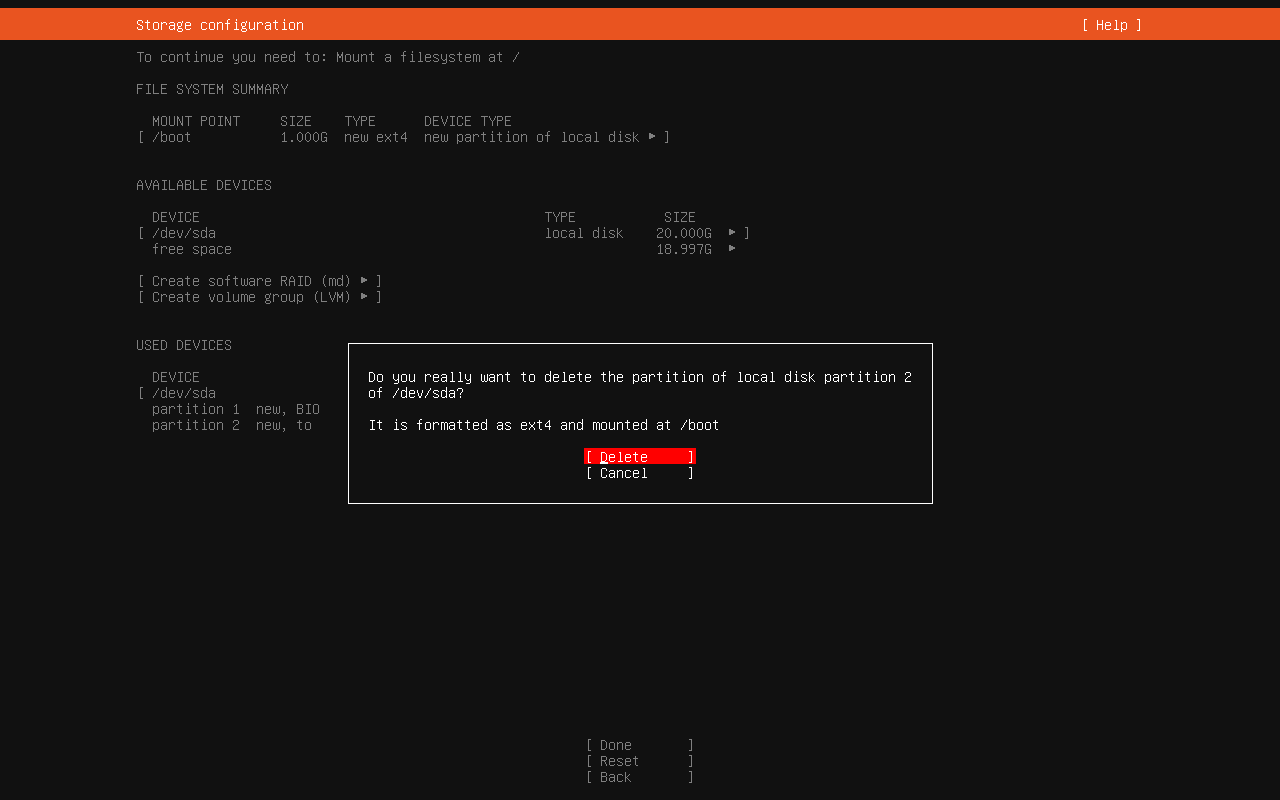
删除已挂载到 /boot 路径的分区 2。

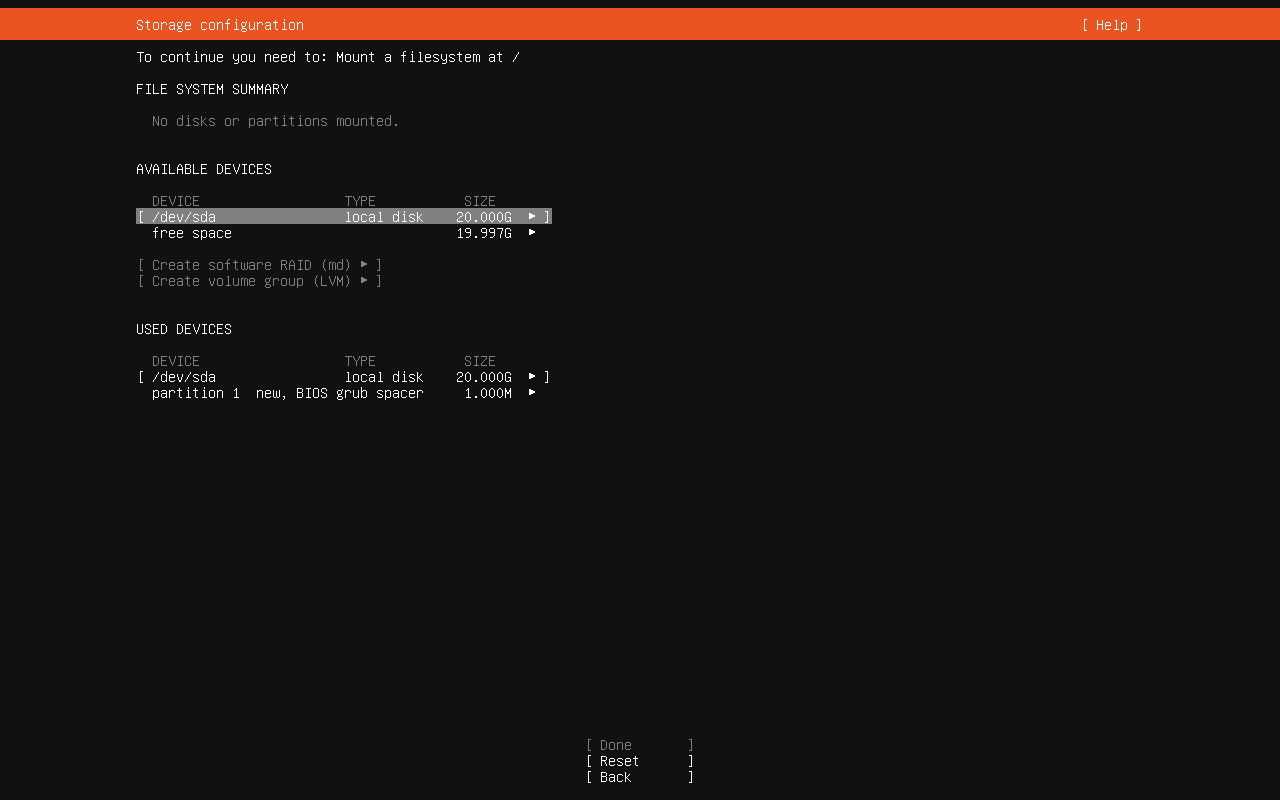
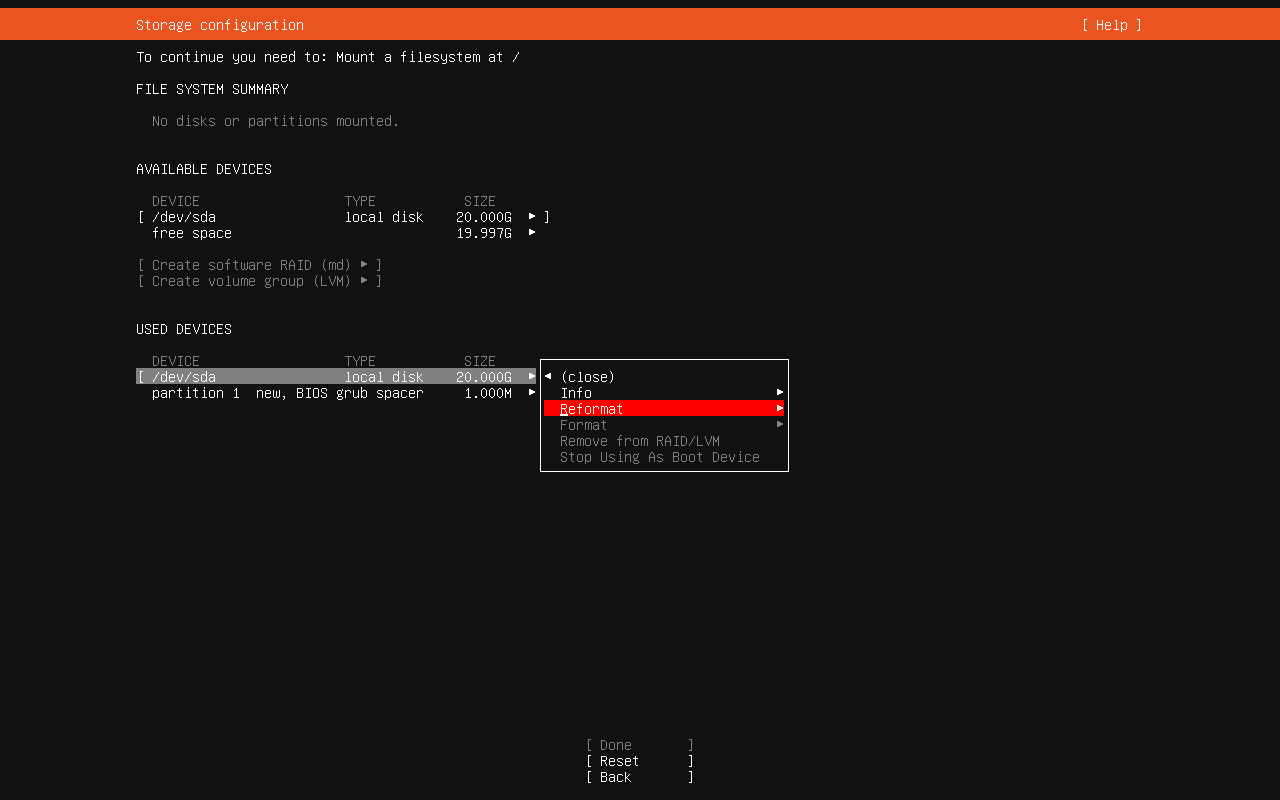
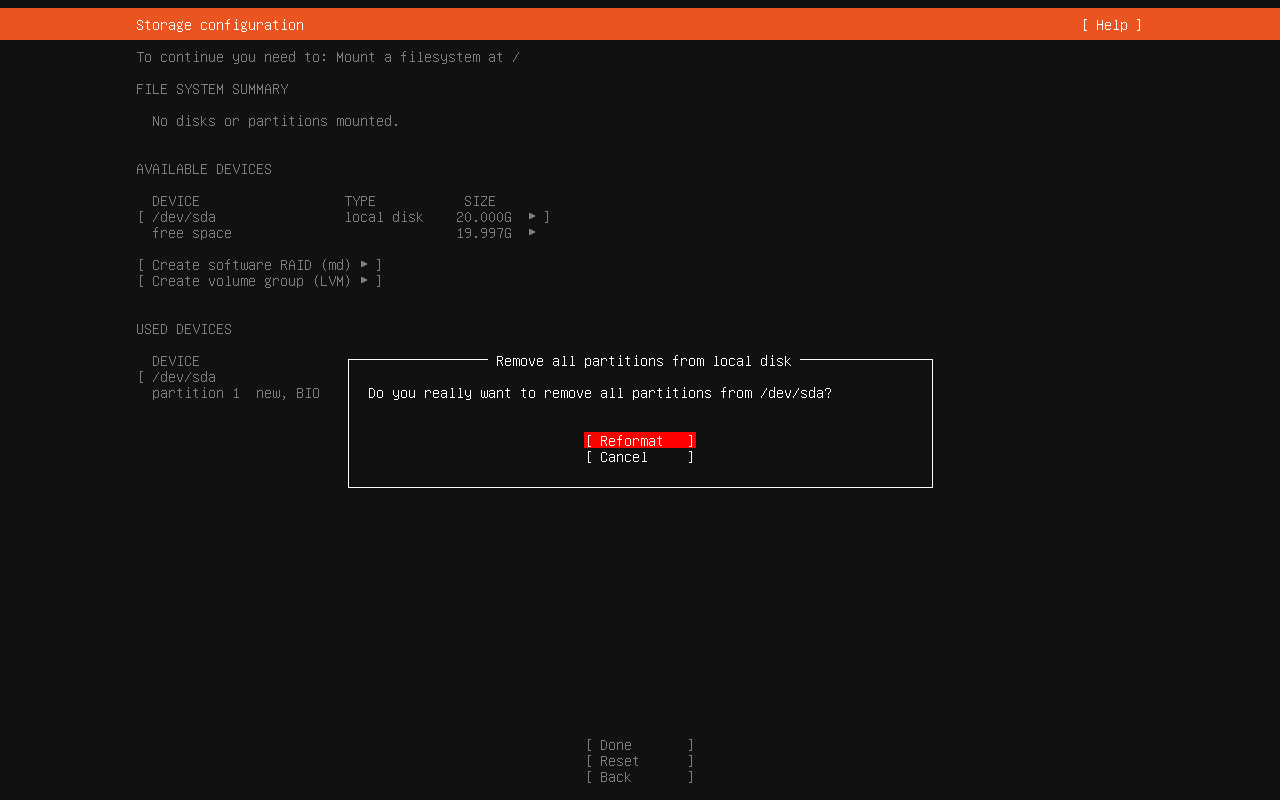
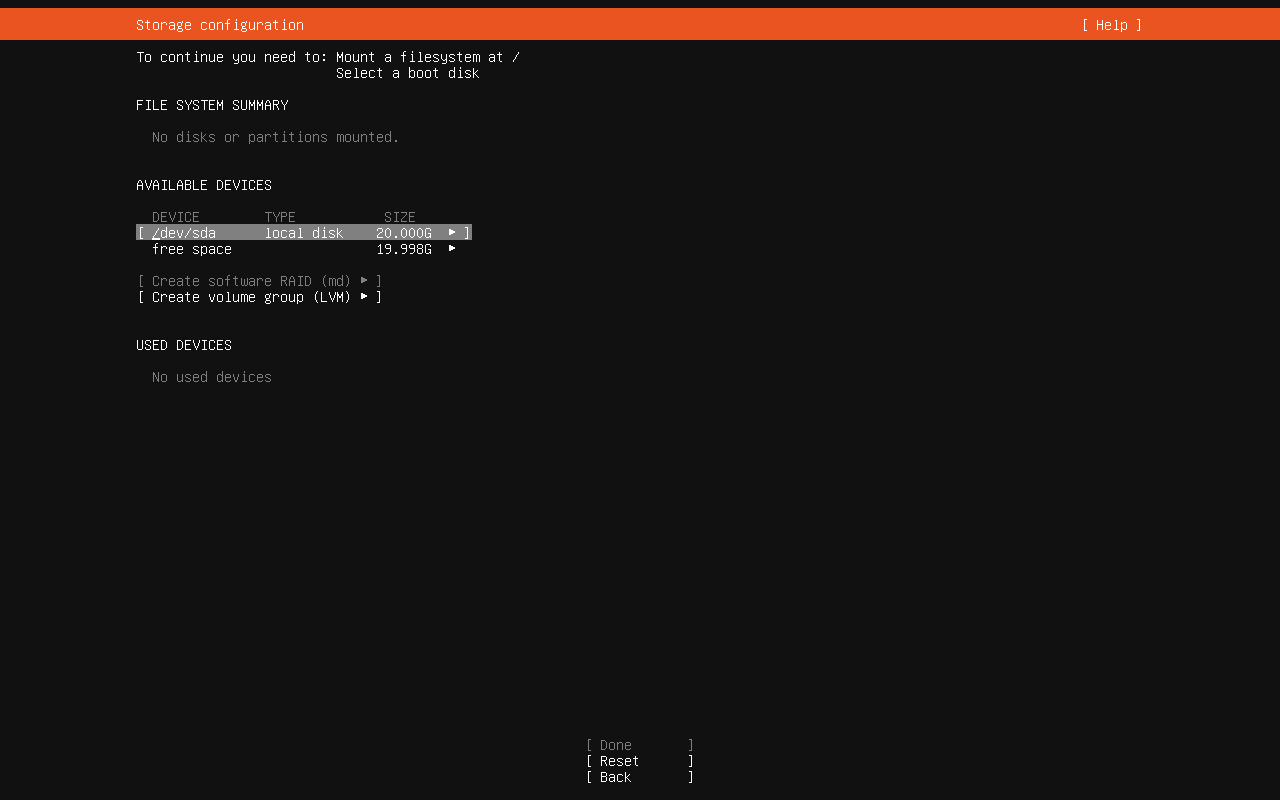
删除 BIOS grub spacer 分区 1。
标准分区布局方案
下面演示一个标准分区的方案。
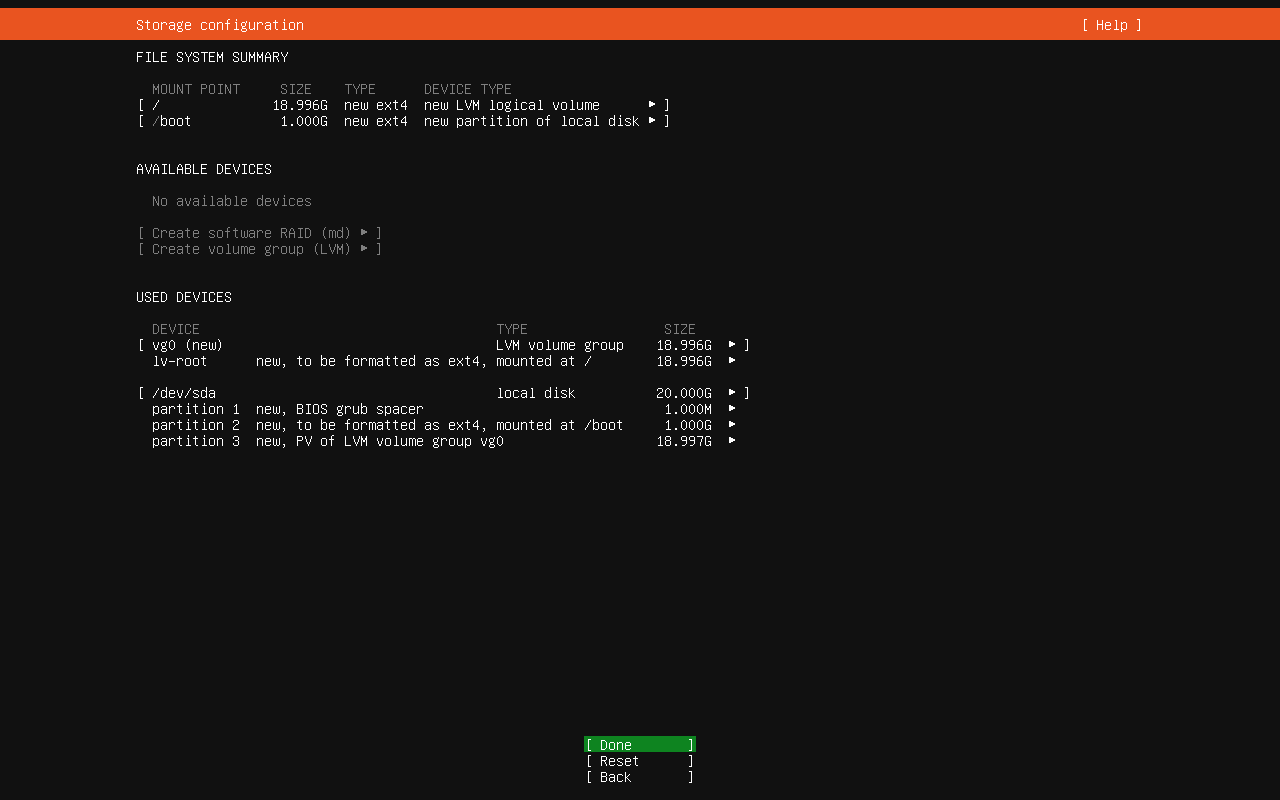
创建一个分区,分区大小为 1GB,挂载到 /boot 路径,格式化为 ext4。
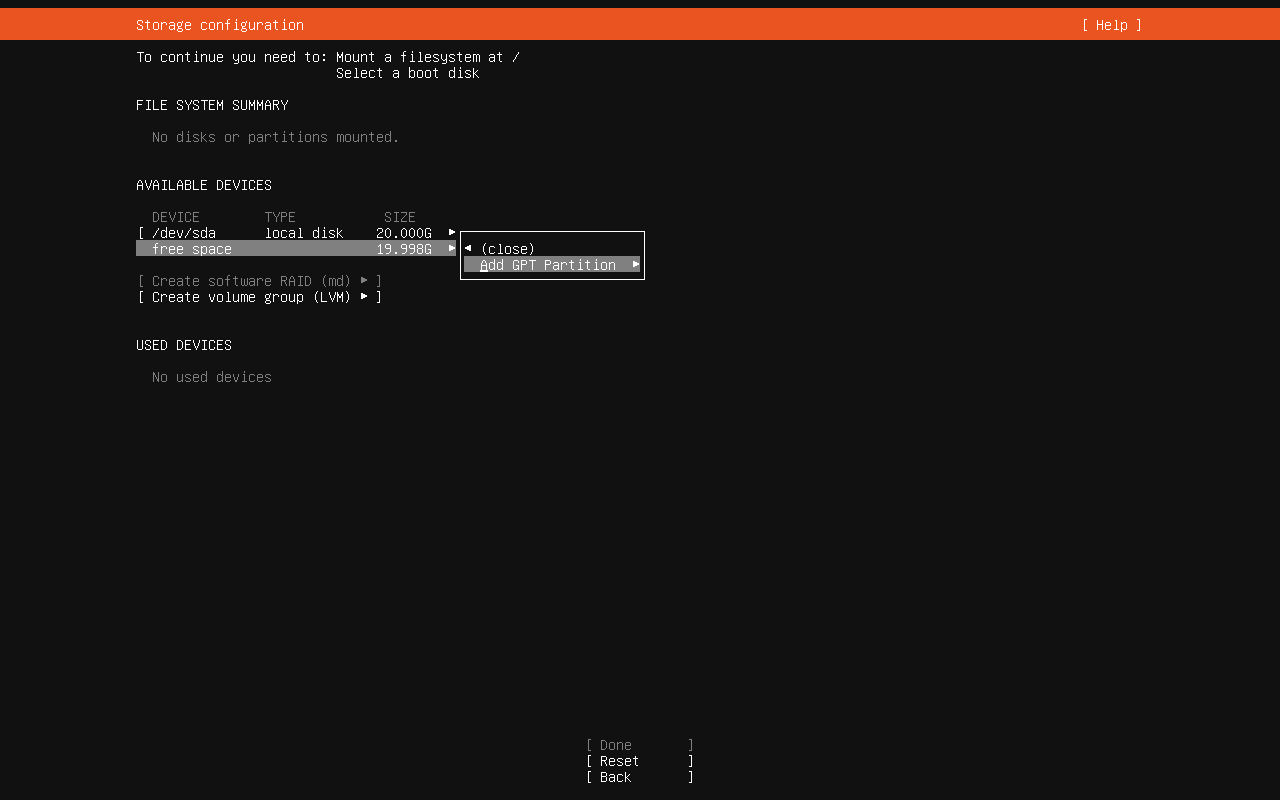
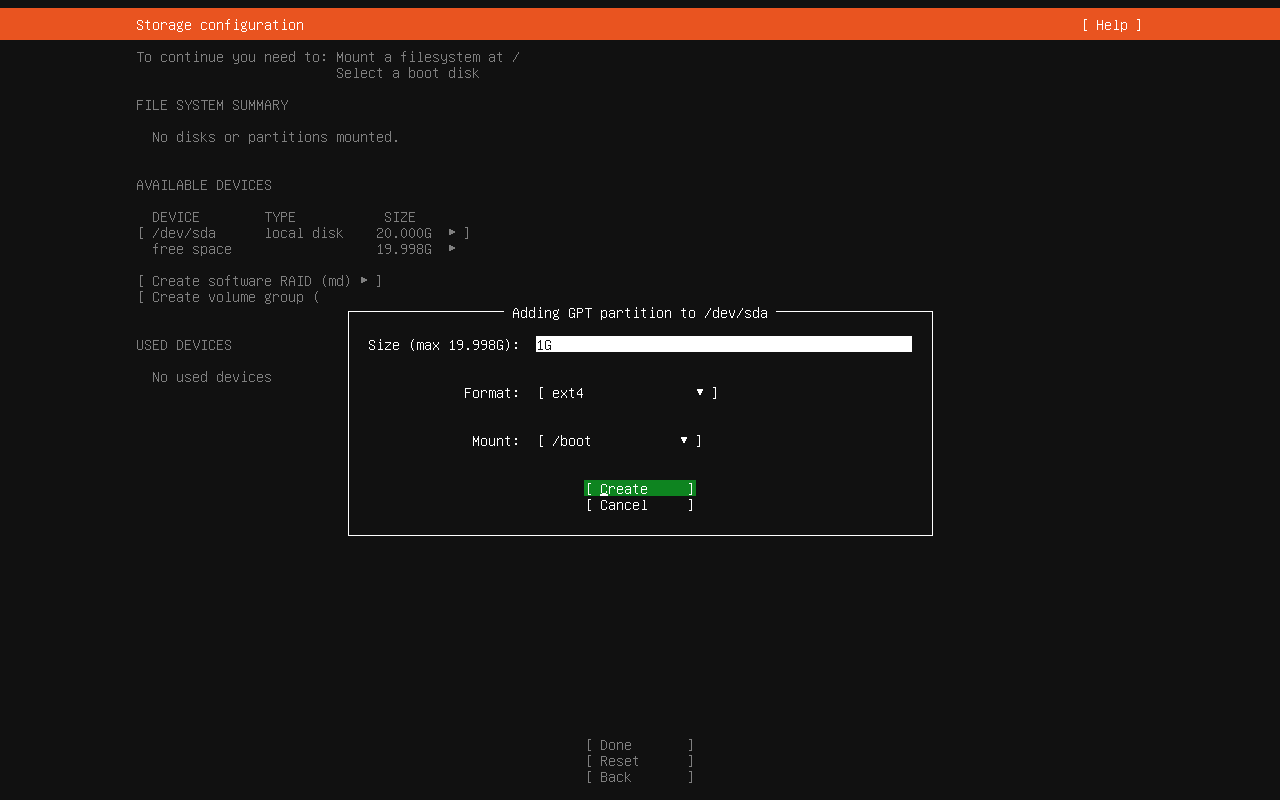
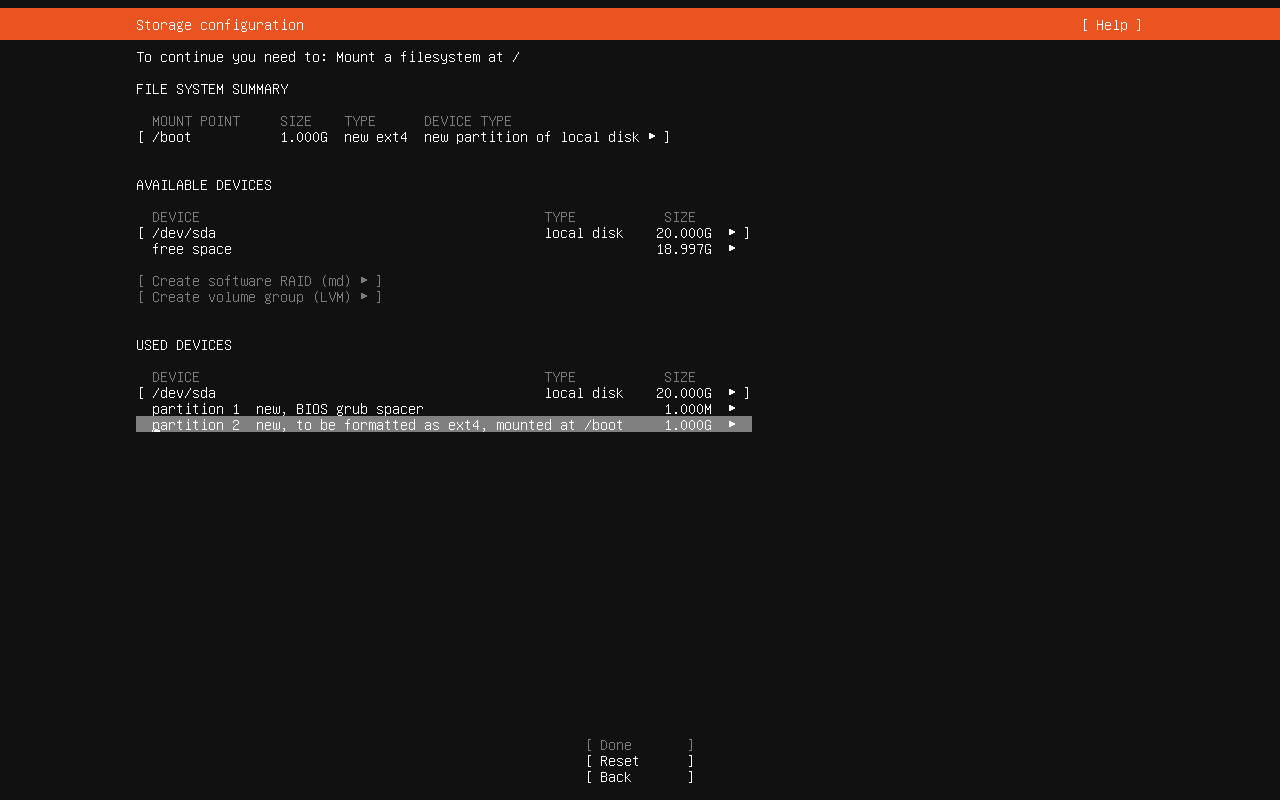
创建一个分区,分区大小为剩余所有空间,不对分区进行格式化,不挂载分区。
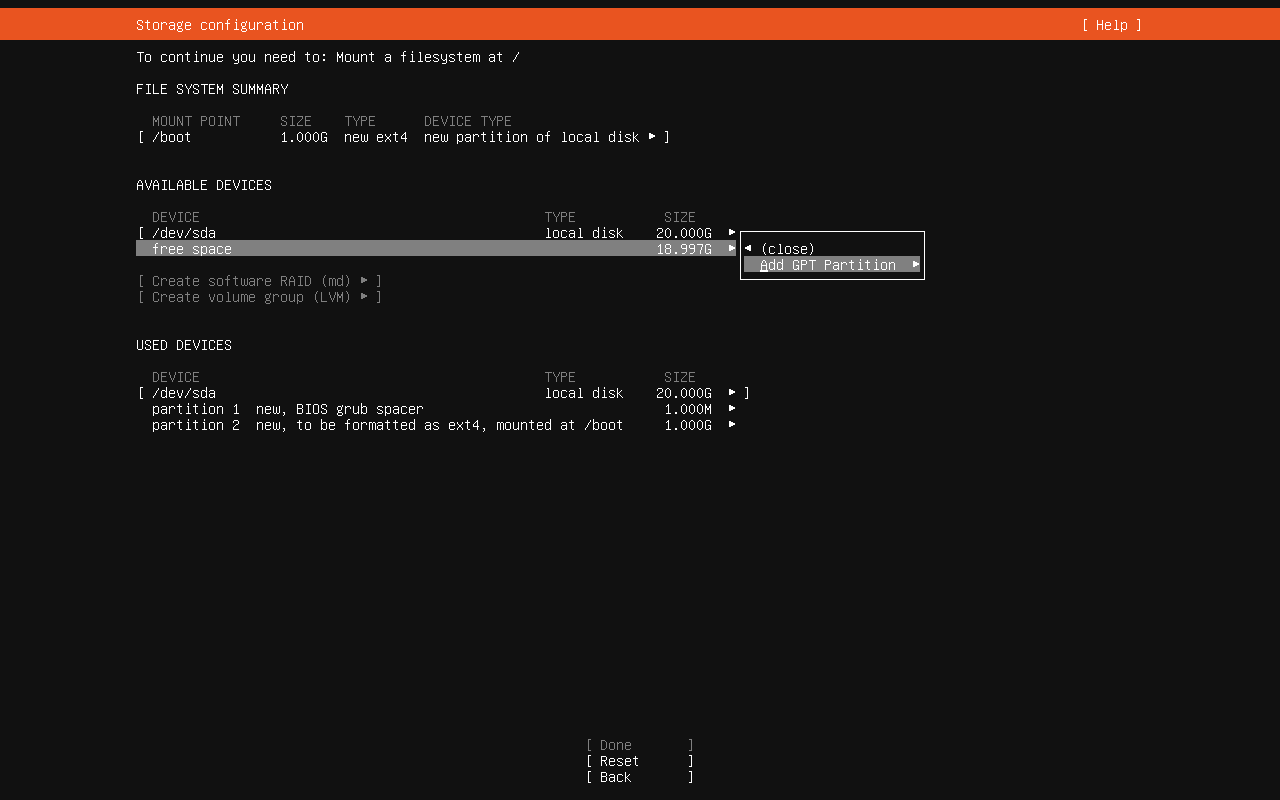
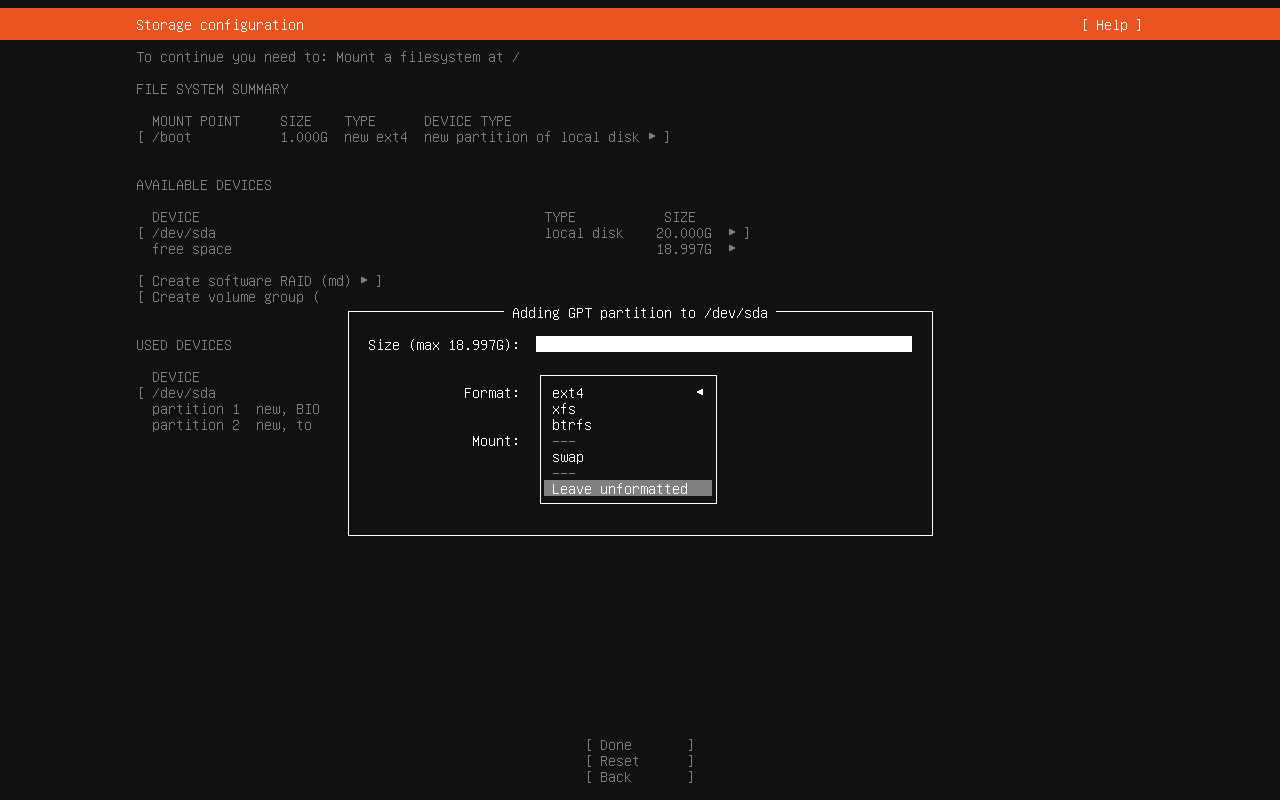
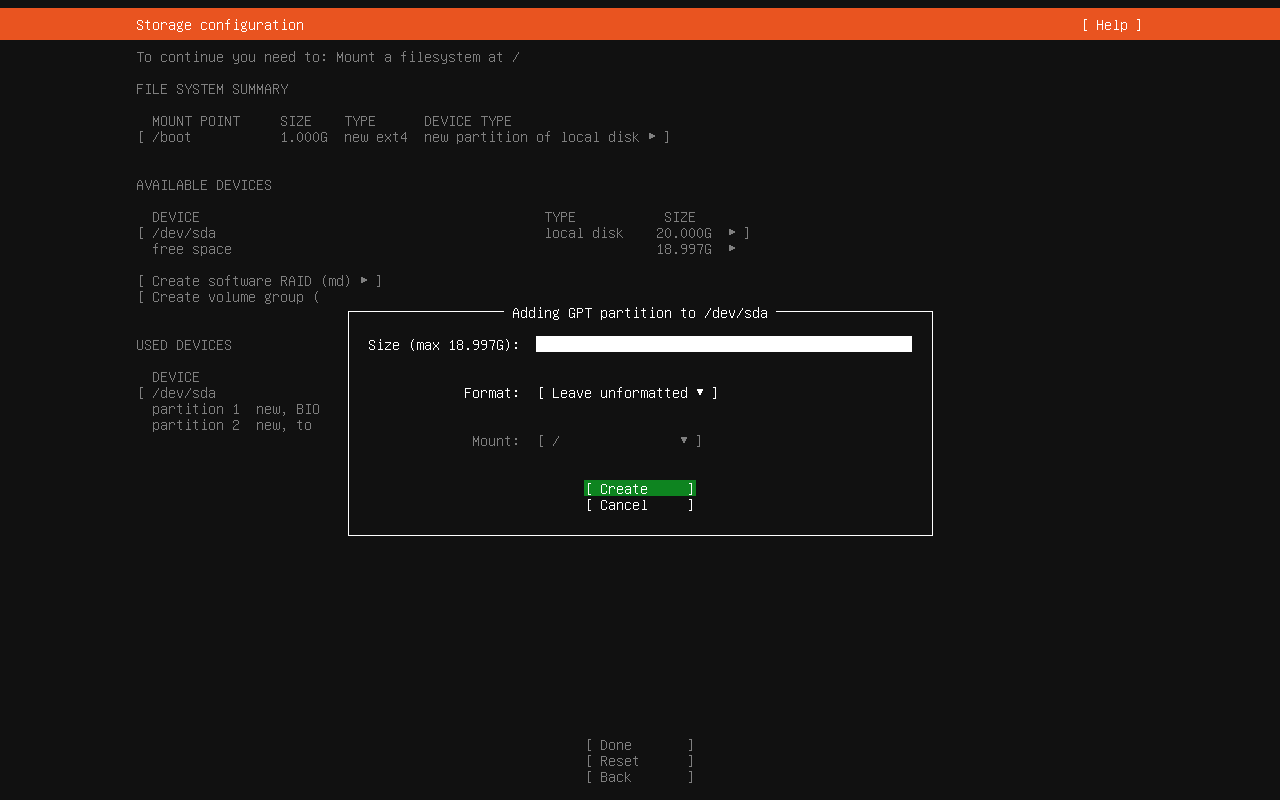
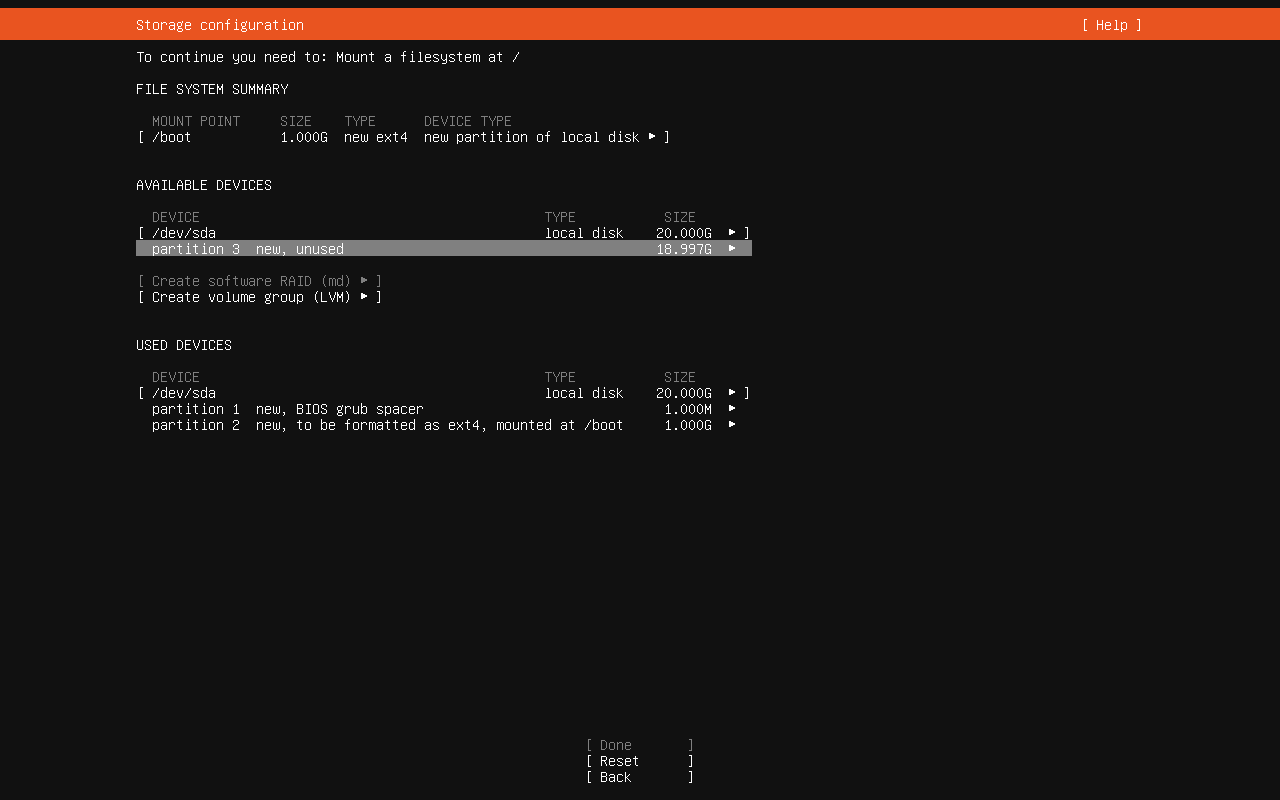
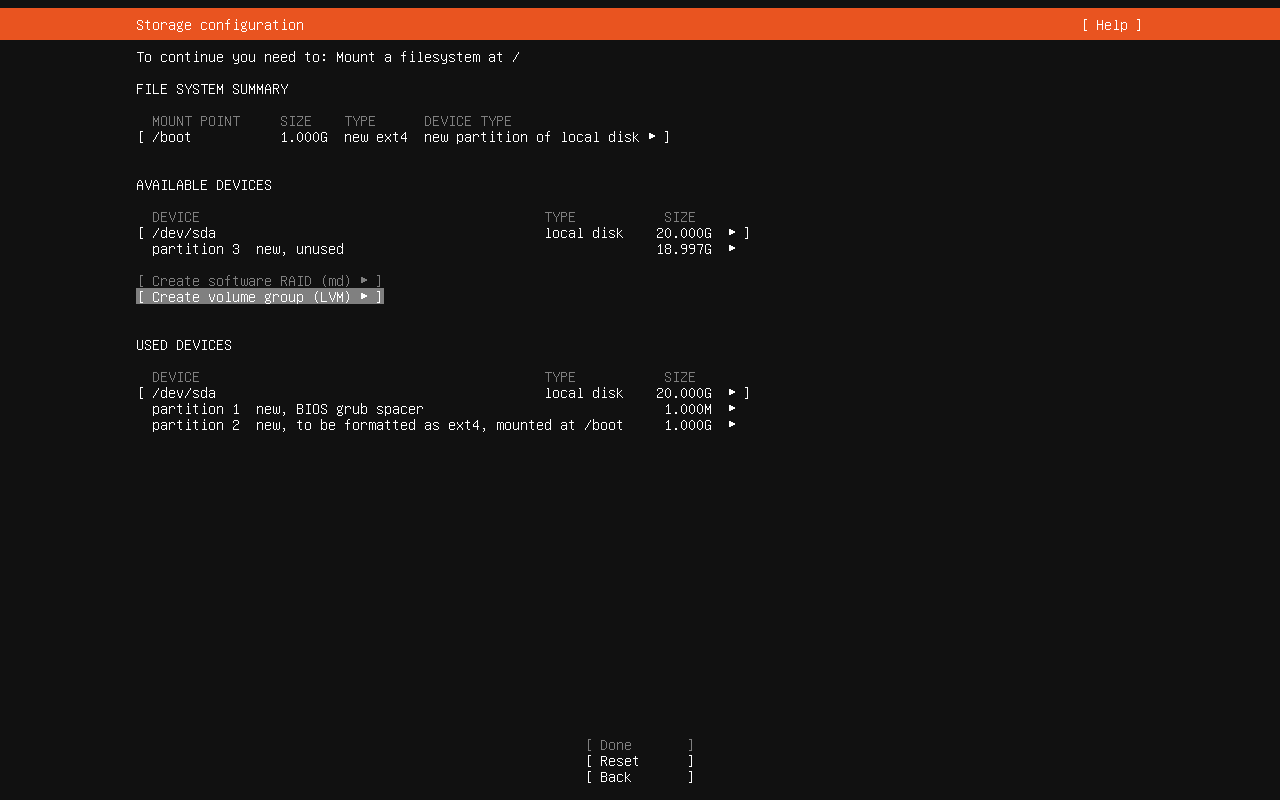
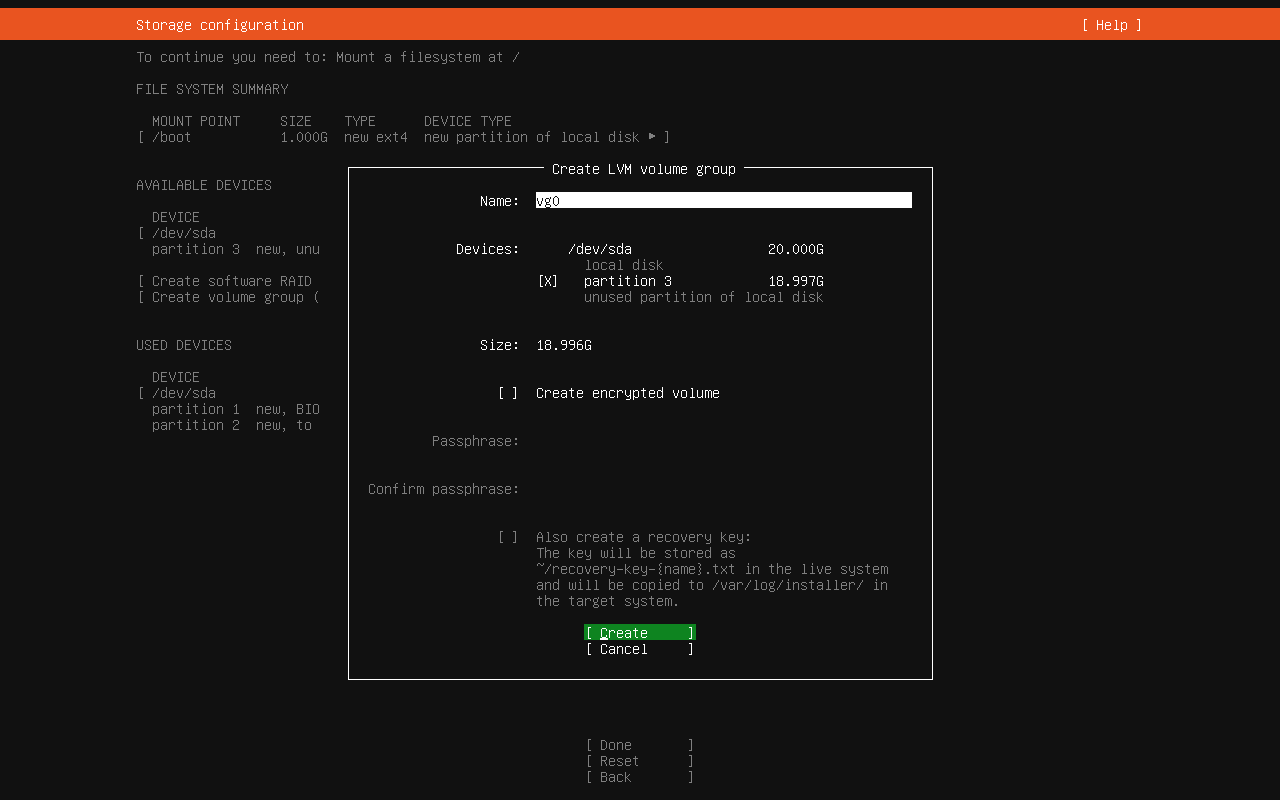
使用 /dev/sda 磁盘分区 3 创建一个 lvm 卷组,命名为 vg0。

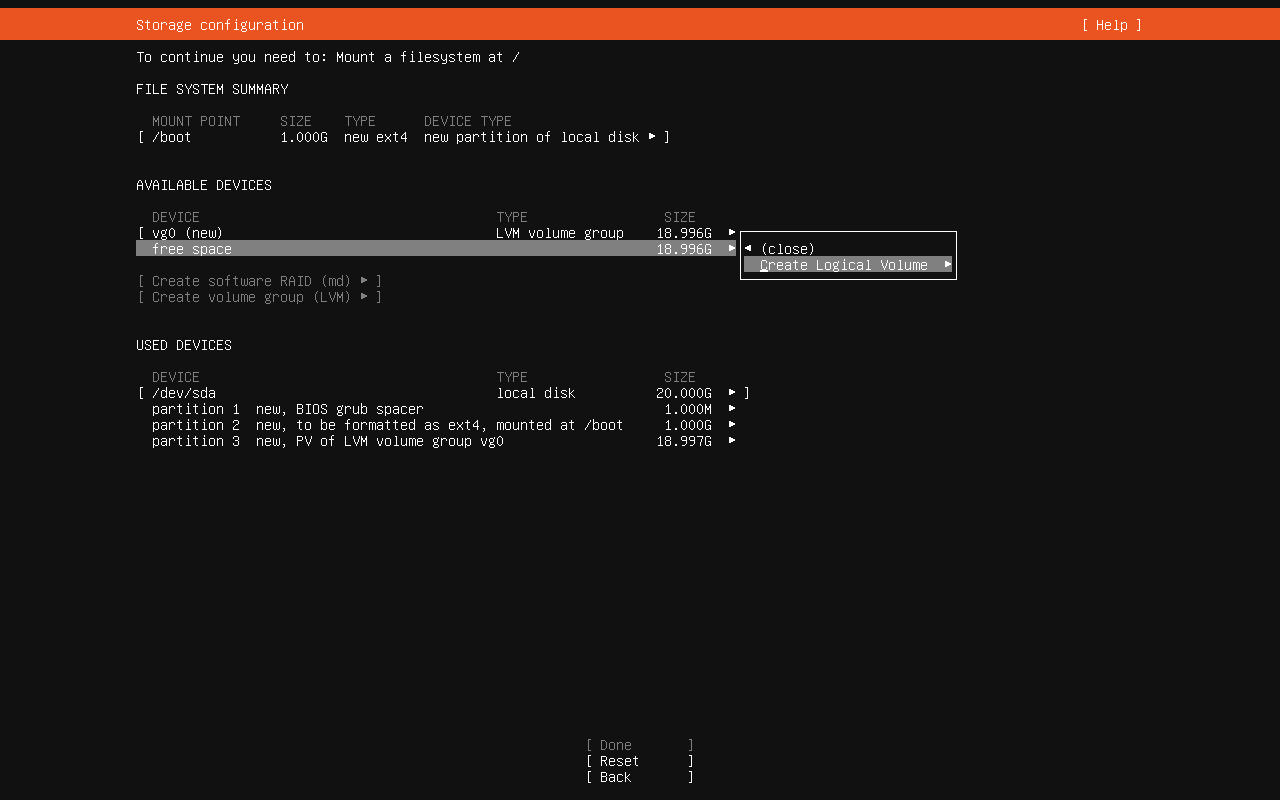
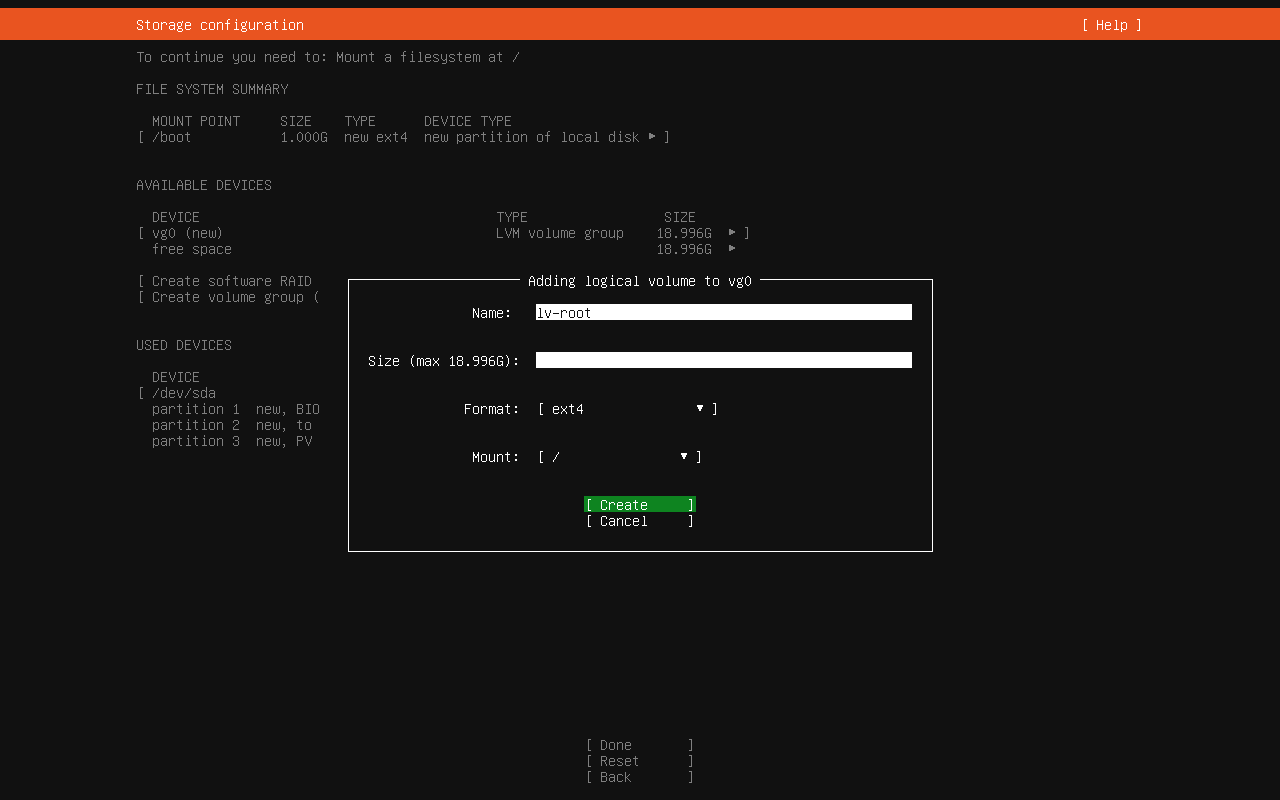
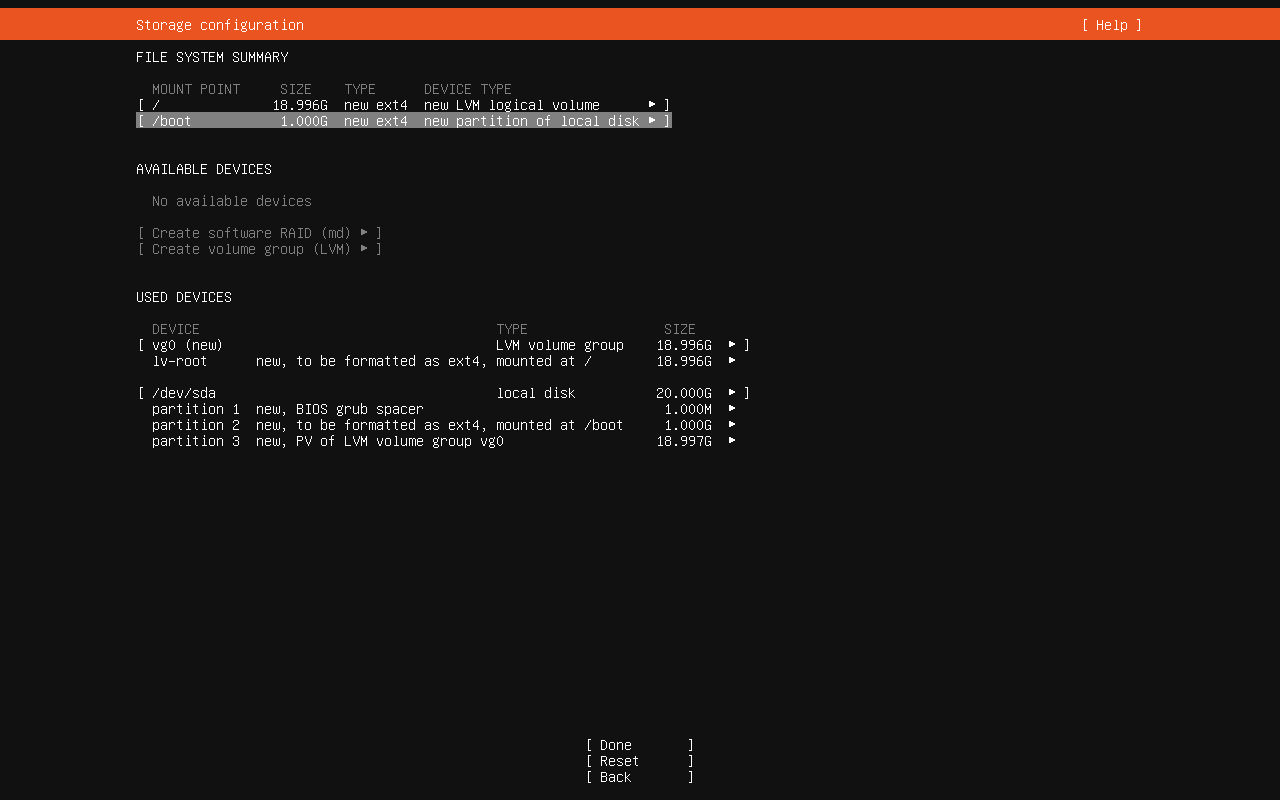
在 vg0 卷组上创建一个逻辑卷,命名为 lv-root,分配所有剩余空间,格式化为 ext4,挂载到 / 路径。
用户信息配置
用户信息配置(Profile configuration)界面
这个界面要求您输入新系统的第一个用户的详细信息。这个用户将自动被赋予 sudo 权限,使其能够执行管理员任务。
使用键盘依次填写字段。可以使用箭头键或 Tab 键在不同的输入框之间移动。
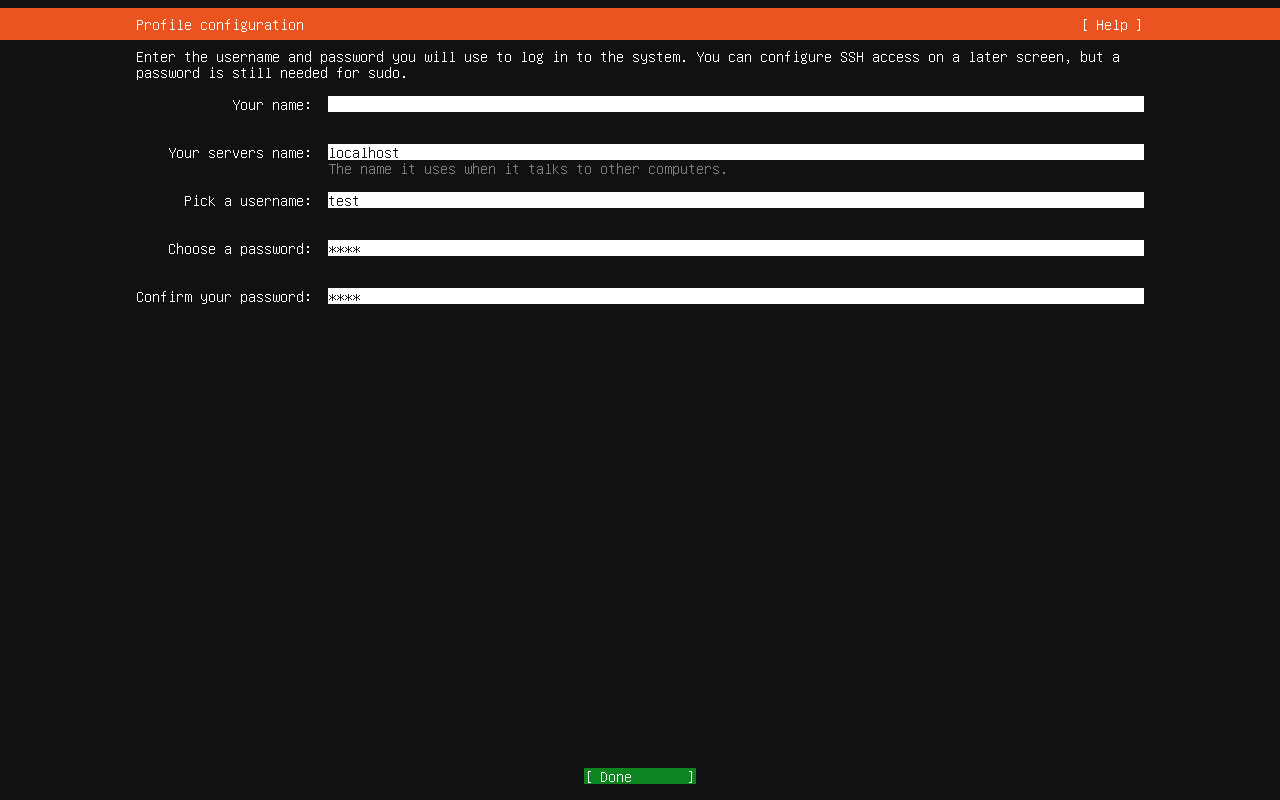
确认所有信息(尤其是用户名和密码)无误后,使用箭头键或 Tab 键将光标移动到屏幕底部的 [ Done ] 选项。
按回车键(Enter)确认。
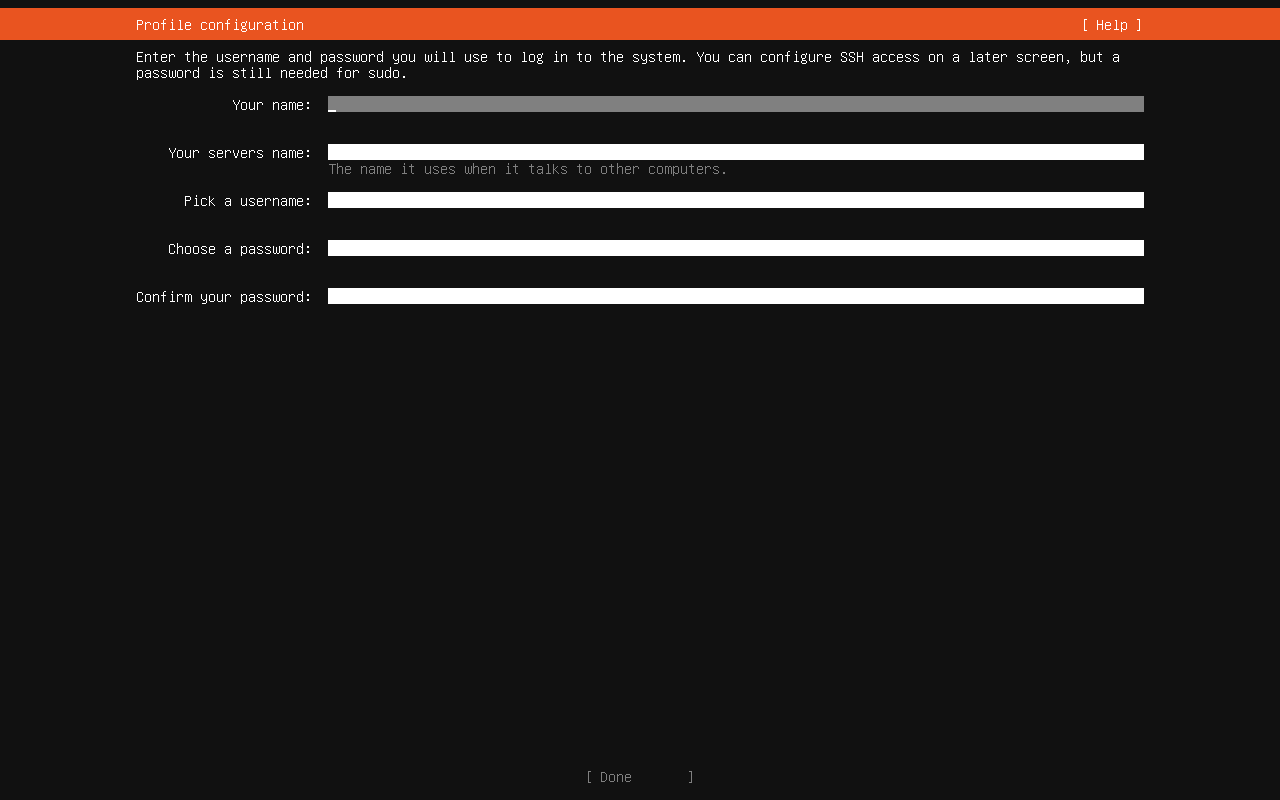
Your name (您的名字)。
这是一个描述性的“全名”,主要用于系统信息展示(例如,在某些桌面环境或用户管理工具中)。
注意: 这是一个可选的配置。这不是您的登录用户名。
Your servers name (服务器名称)
这是您服务器的主机名 (hostname)。它将是这台机器在网络上的唯一标识。
建议使用小写字母、数字和连字符 (-) 的组合,避免使用空格或特殊字符。
注:可以暂时设置为 localhost,后续进入系统后在进行配置。
Pick a username (选择一个用户名)
这是您实际用来登录系统的账户名。
强烈建议使用全小写、简短的英文名称。这是您的主管理账户。
Choose a password (选择一个密码)
为您刚刚创建的用户名(例如 admin)设置一个强密码。
Confirm your password (确认密码)
再次输入您在上面设置的完全相同的密码,以防止输入错误。
Ubuntu Pro 配置
升级到 Ubuntu Pro(Upgrade to Ubuntu Pro)界面
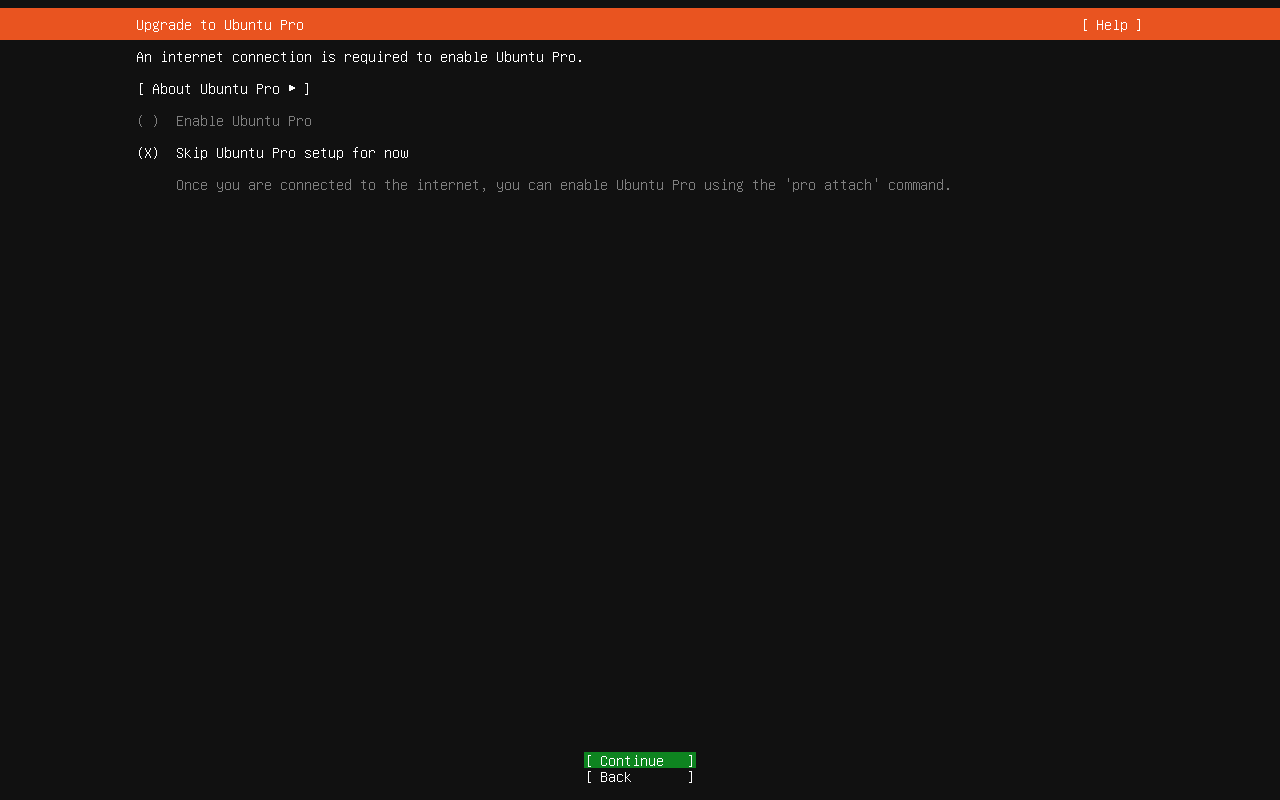
( ) Enable Ubuntu Pro (启用 Ubuntu Pro)
- 如果您选择此项,安装程序会尝试连接到互联网,并要求您提供 Ubuntu One 帐户信息或订阅令牌(Token)来激活 Pro 服务。
(X) Skip Ubuntu Pro setup for now (暂时跳过 Ubuntu Pro 设置)
- 这是当前默认选中的选项。
- 选择此项将跳过激活步骤,继续进行标准的 Ubuntu Server 安装。
- 这不会影响您系统的正常安装和使用。
Ubuntu Pro 是 Ubuntu 母公司 Canonical 提供的一项可选的、基于订阅的服务。它有一个免费套餐,可供个人在最多 5 台机器上使用。
它主要为企业和专业用户提供更高级别的安全和支持,例如:
- 扩展安全维护 (ESM): 为标准支持周期之外的旧版软件(包括 Ubuntu Universe 仓库中的数千个包)提供安全补丁。
- 内核实时补丁 (Livepatch): 可以在不重启服务器的情况下应用关键的内核安全更新。
推荐操作
对于绝大多数用户(包括个人使用、测试或稍后再决定是否使用 Pro 的情况),强烈建议您执行以下操作:
- 保持当前的默认选项
(X) Skip Ubuntu Pro setup for now不变。 - 确保屏幕底部的绿色高亮光标停留在
[ Continue ]上。 - 按回车键(Enter)继续安装。
在系统完全安装成功、配置好网络之后,可以随时在服务器的命令行终端中运行 sudo pro attach 命令来轻松启用 Ubuntu Pro。在安装时跳过这一步是最简单快捷的选择。
SSH 配置
SSH 配置(SSH configuration) 界面
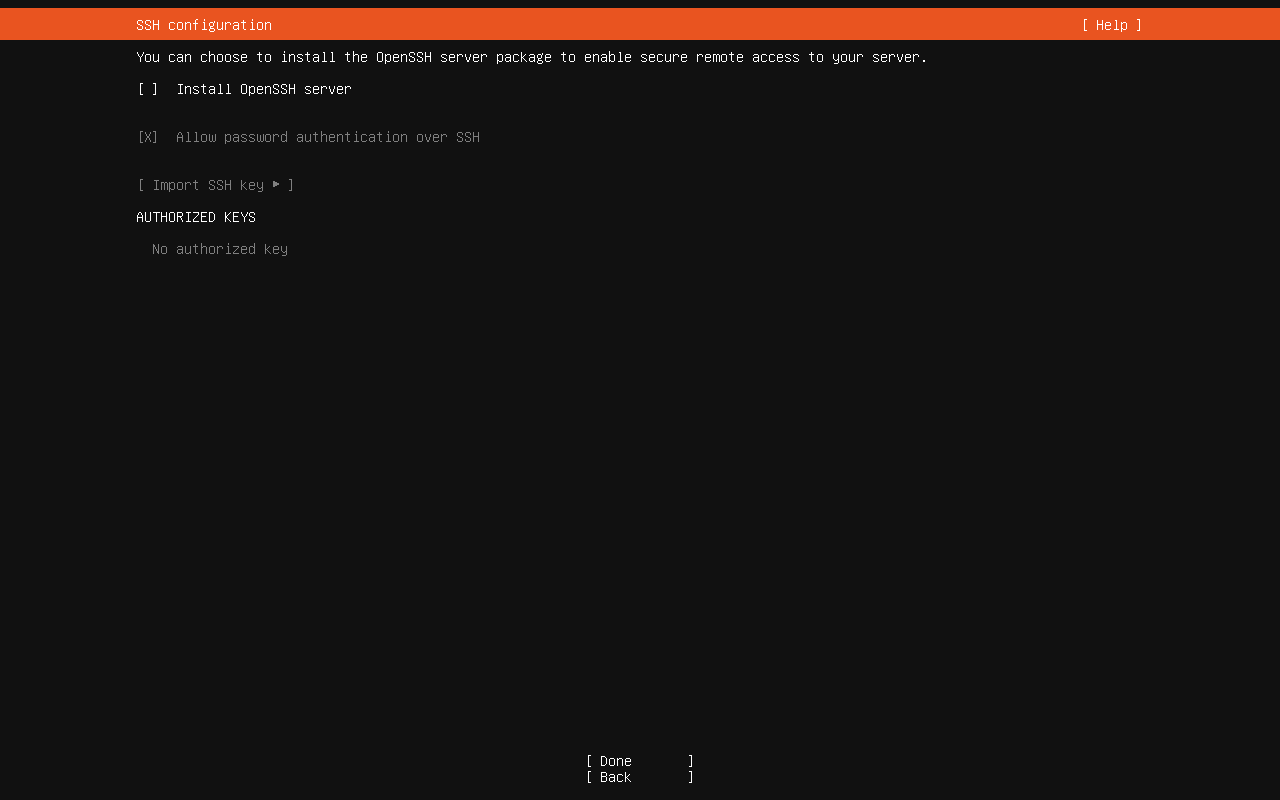
[ ] Install OpenSSH server (安装 OpenSSH 服务器)
- 这是最关键的选项。当前它未被选中。
- 如果不选中此项,系统安装后将无法通过网络进行远程 SSH 登录。您将只能在机器的物理屏幕前操作。
[X] Allow password authentication over SSH (允许通过 SSH 进行密码认证)
- 这个选项只有在您选中了上面的 “Install OpenSSH server” 后才真正生效。
- 它允许您使用在上一步(用户信息配置)*中创建的*用户名和密码来登录 SSH。
- 如果取消选中此项,您将只能通过下面导入的 SSH 密钥来登录,密码登录会被禁止(这是更安全的方式)。
[ Import SSH key ] (导入 SSH 密钥)
- 这是一种更高级、更安全的登录方式。
- 您可以从 GitHub、Launchpad 或一个 URL 导入您的公钥。
- 使用密钥登录,您在客户端上(例如您的个人电脑)持有私钥,服务器上存有公钥。登录时通过密钥对进行身份验证,无需输入密码,这可以有效防止密码被暴力破解。
AUTHORIZED KEYS: No authorized key (已授权的密钥:无)
- 这里会列出您通过
[ Import SSH key ]成功导入的所有公钥。
推荐的安装教程
步骤一:选中安装选项
- 使用键盘的上/下箭头键,将光标移动到第一项
[ ] Install OpenSSH server上。 - 按空格键(Spacebar)将其选中。它会变成
[X]。
步骤二:选择登录方式
- 对于初学者或内部网络(推荐):
- 保持
[X] Allow password authentication over SSH处于选中状态。 - 这样,安装完成后,您就可以立即使用您之前设置的用户名和密码通过 SSH 客户端远程登录。
- 注意:只有在通过 [ Import SSH key ] 后才能取消选中
[X] Allow password ...,建议在创建用户时配置一个强密码。进入系统后导入 SSH 私钥并关闭密码登录。
- 保持
- 为了更高的安全性(推荐用于生产环境):
- (可选)移动到
[ Import SSH key ]并按回车键。 - 按照提示输入您的 GitHub 用户名(它会自动抓取您 GitHub 上的公钥)或选择其他方式导入您的公钥。
- 导入成功后,您可以(可选)返回并取消选中
[X] Allow password authentication over SSH,以强制使用更安全的密钥登录。
- (可选)移动到
步骤三:完成
- 在您完成选择后(至少已选中
[X] Install OpenSSH server),使用箭头键将光标移动到屏幕底部的[ Done ]。 - 按回车键(Enter)继续下一步的安装。
等待安装完成并重启
等待安装完成后会出现 [ Reboot Now ] 选项。
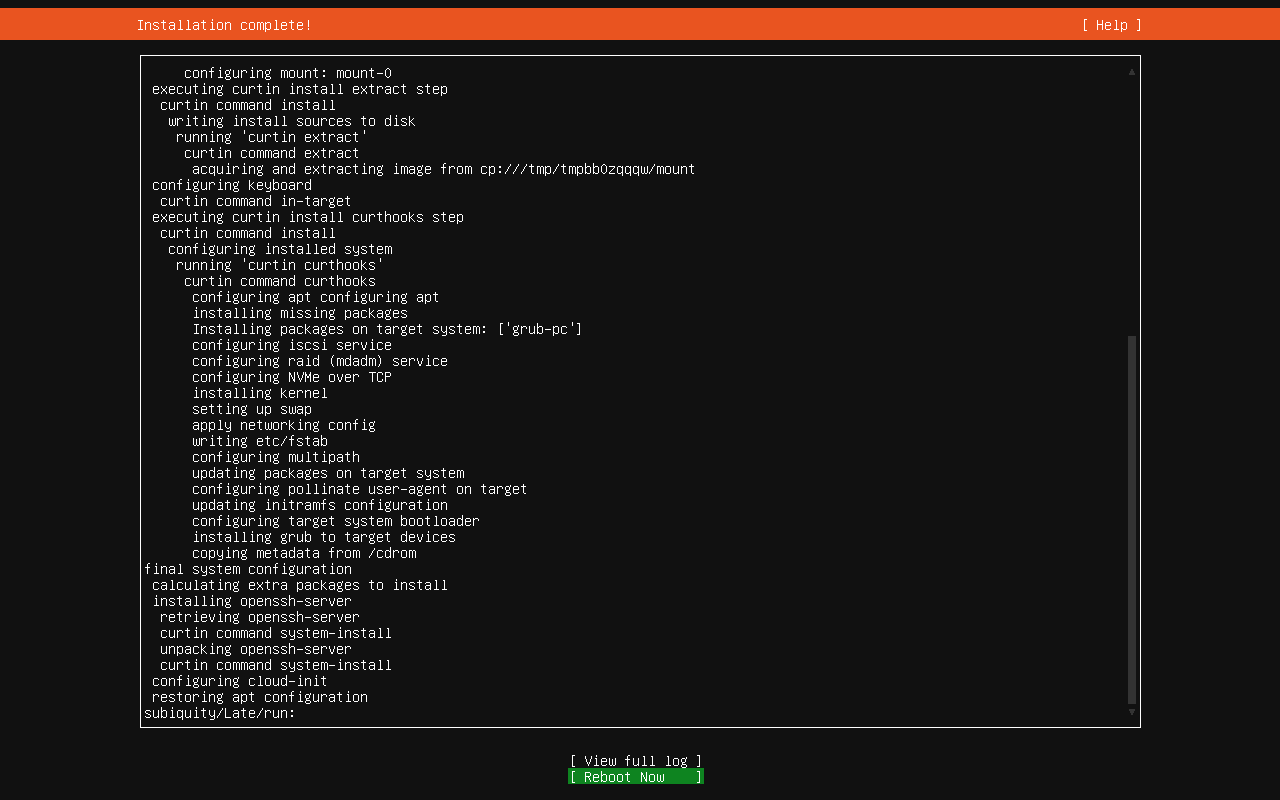
如出现此界面,请多次按键盘上的回车键( Enther )。
[FAILED] Failed unmounting cdrom.mount - /cdrom.
Please remove the installation medium, then press ENTER: